پنل ویژگیها: #
پنل ویژگیها در سمت چپ فضای طراحی داشبورد (بوم) قرار دارد.
این پنل بهصورت خاص برای تعیین و ویرایش ویژگیهای بصری عناصر داخل صفحه بوم( نمودار، متن، تصویر، فریم) استفاده میشود.
یک نمودار جدید ایجاد و آن را انتخاب کنید. در پنل ویژگیها گزینههای زیر طبق تصویر ظاهر میشود.
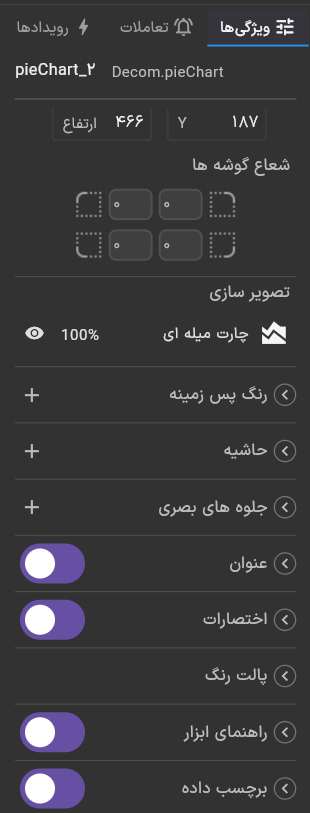
گزینههای پنل ویژگیها به ترتیب از قرار زیر است:
- نام چارت (در پنل ساختار صفحه به این نمایشدادهشده)
- ابعاد چارت به پیکسل: میتوانید اندازه چارت را با ویرایش اعداد تغییر دهید.
- شعاع گوشهها: گردی و یا تیزی در گوشه کادر یک نمودار یا عنصر تصویری را تعیین میکند
- نوع عنصر تصویری: در اینجا نمودار میلهای
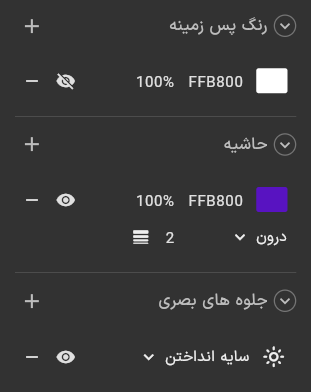
- رنگ پسزمینه: در حالت پیشفرض شفاف است
- حاشیه: تعیین یک نوار رنگی در حاشیه نمودار و تنظیم اندازه و جهت حاشیه
- جلوههای بصری: اضافهکردن سایه به نمودار
با کلیک روی آیکون + میتوانید خصوصیت ذکر شده را به نمودار نسبت دهید.
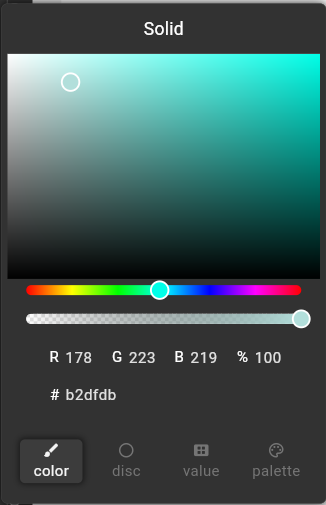
برای اضافهکردن رنگ دلخواه روی کادر رنگی کلیک کنید. با جابهجاکردن زبانهها رنگ دلخواه خود را بیابید یا با واردکردن کد RGB رنگ را انتخاب نمایید.
عنوان: #
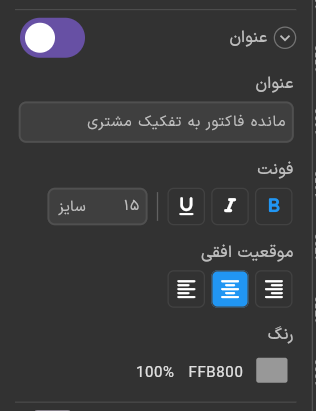
متنی که در بالای نمودار نمایش داده میشود (کادر قرمز در تصویر زیر)
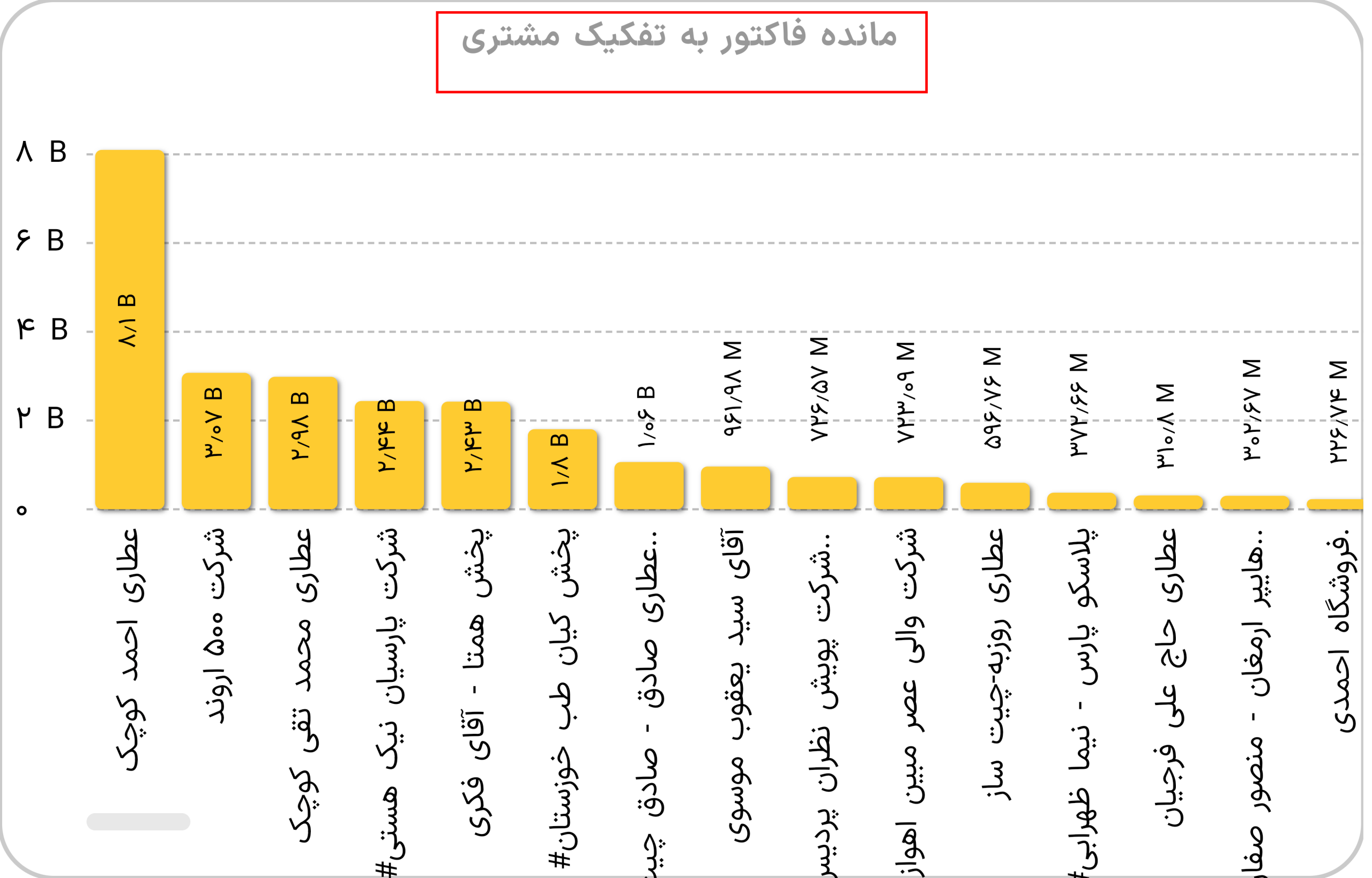
تنظیمات نام عنوان، فونت، رنگ، و محل جاگذاری آن در سطر را از اینجا انجام دهید
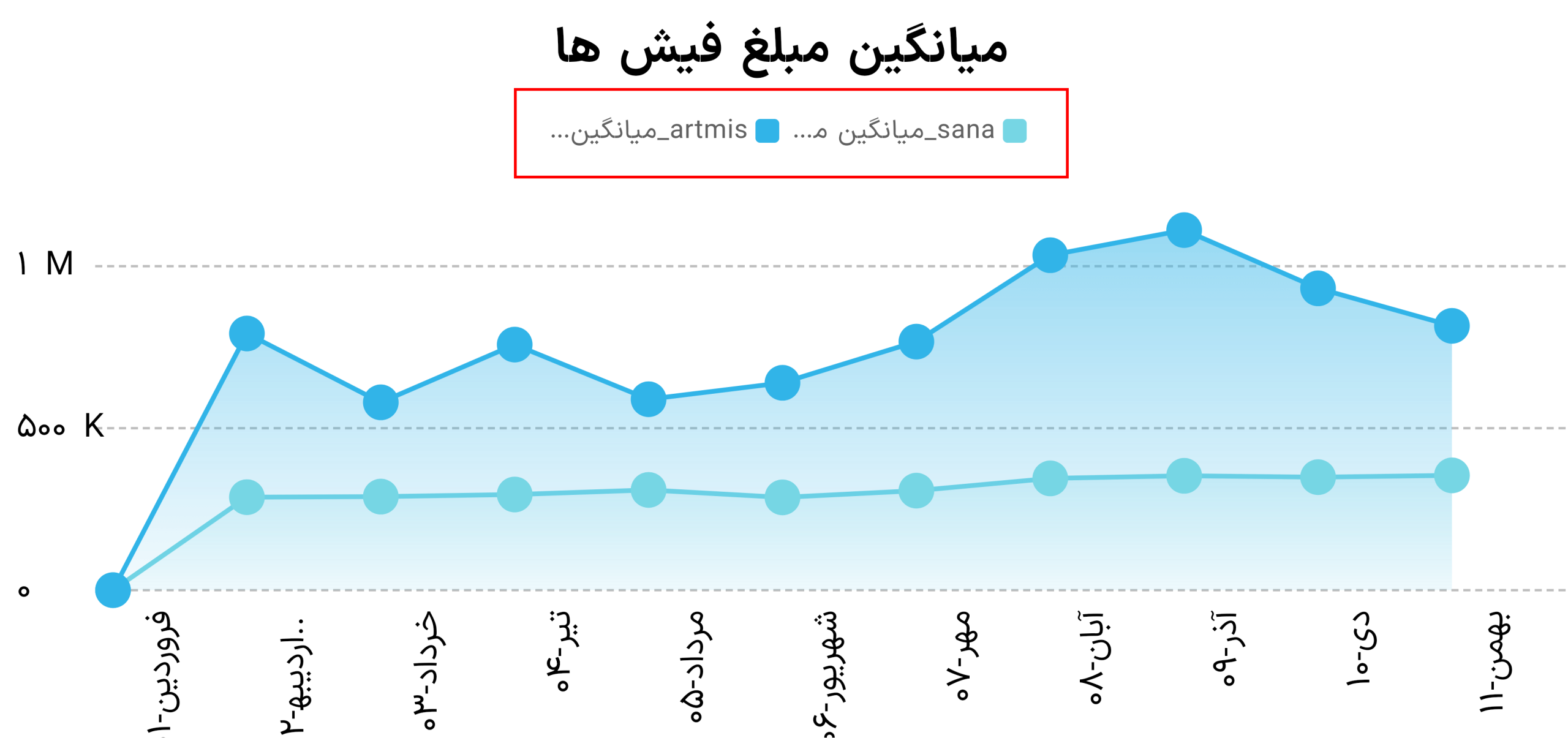
اختصارات: #
اختصارات، باکس اطلاعات در حاشیه کناری نمودار است که رنگ معیار سنجش روی نمودار را نشان میدهد. (کادر قرمز تصویر زیر) از پنل ویژگیها میتوانید موقعیت این باکس و رنگ متن آن را تغییر دهید.
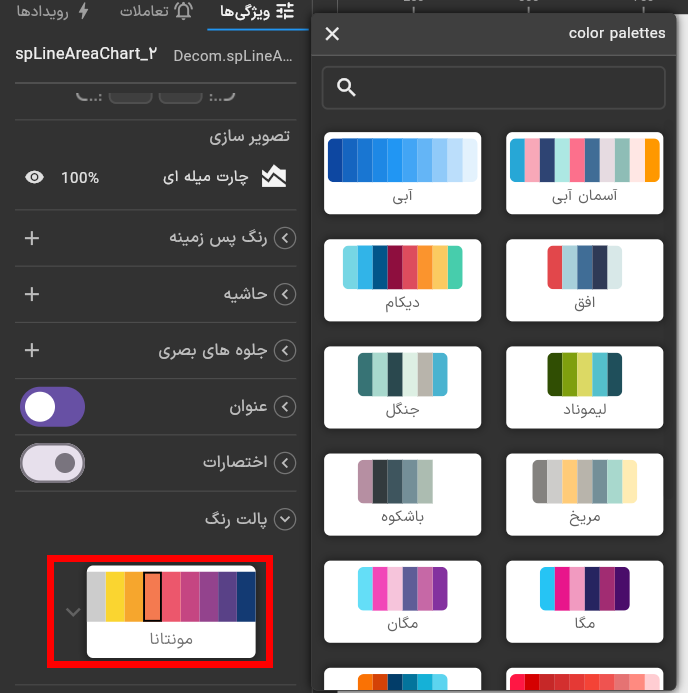
پالت رنگ: #
نوع و ترتیب رنگهایی که اطلاعات را روی نمودار نشان میدهد. از این گزینه به پالتهای رنگی متنوع دسترسی خواهید داشت
محور عمودی: #
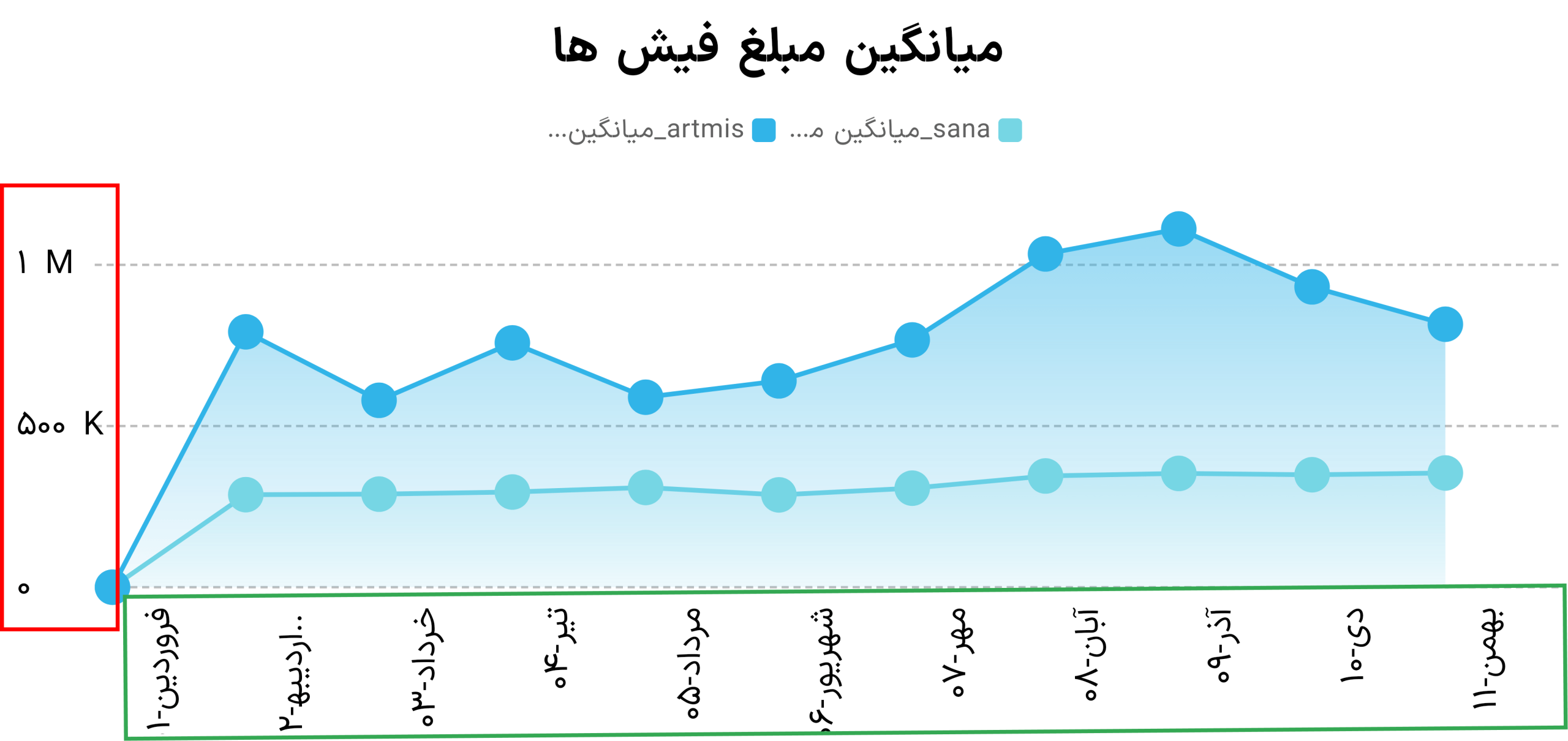
اطلاعاتی که در حاشیه محور عمودی نمودار نمایش داده میشوند (کادر قرمز تصویر زیر) را از این باکس مدیریت کنید.
محور افقی: #
اطلاعاتی که در حاشیه محور عمودی نمودار نمایش داده میشوند (کادر سبز تصویر بالا) را از این باکس مدیریت کنید.
راهنمای ابزار: #
در هنگام قراردادن نشانگر ماوس روی نقاط داده در نمودار، یک کادر شناور راهنما باز میشود. (تصویر زیر)
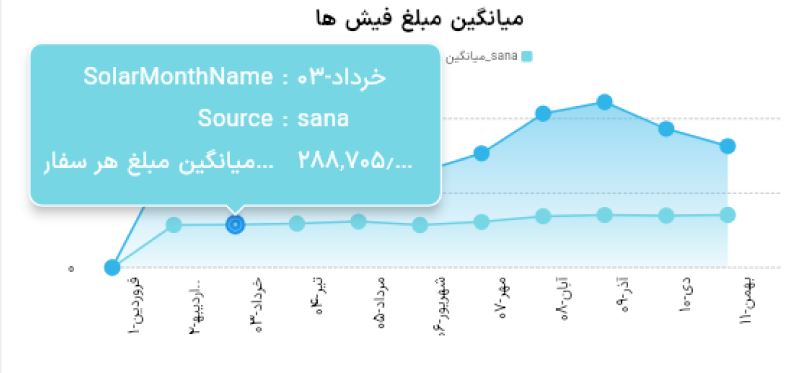
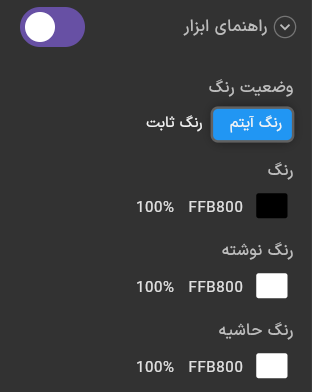
از پنل ویژگیها بخش راهنمای ابزار میتوانید تنظیمات رنگ این کادر را انجام دهید. (تصویر سمت راست)
پنل تعاملات: #
یکی از قابلیتهای هوش تجاری برقراری تعامل مابین نمودارهای یک داشبورد است. این قابلیت به شما اجازه میدهد با انتخاب یک نقطه داده روی یک نمودار خاص، بهصورت اتوماتیک اطلاعات سایر داشبوردها را بر اساس مورد انتخاب شده فیلتر کنید
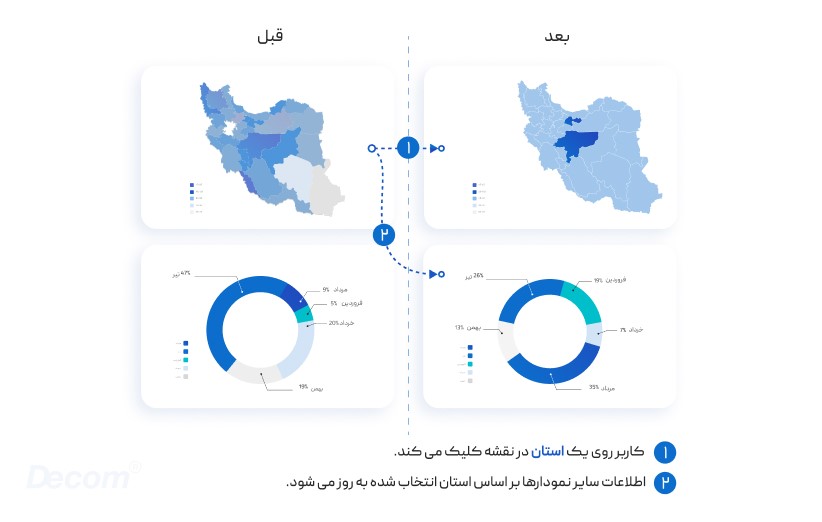
برای مثال اگر نمودار میزان فروش روی نقشه را در کنار گروههای کالایی فروخته شده داشته باشیم.
با کلیک و انتخاب یک استان، نمودار دوم (درصد فروش گروه کالایی) برای استان انتخاب شده نمایش داده میشود. تصویر زیر این مثال را شرح میدهد.
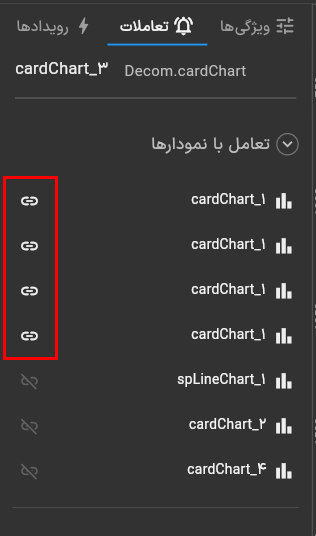
در پنل تعاملات در سمت چپ صفحه استودیو هوش تجاری، لیست نمودارهای داخل داشبورد نمایش داده میشود. با کلیککردن روی آیکون تعامل (کادر قرمز) میتوانید این ارتباط را بین دو یا چند نمودار برقرار و یا قطع کنید.