
#
انتخاب نمودار #
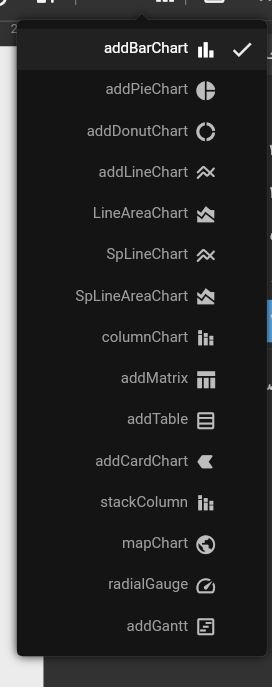
چارت یا نمودار یک المان تصویری است که اطلاعات را از مدل داده دریافت کرده و آنها را بهصورت تصویری نمایش میدهد. در نوار ابزار بالای صفحه روی آیکون add chart (کادر قرمز) کلیک کنید تا منوی کشویی ظاهر شود.

از لیست باز شده میتوانید نمودار موردنظر خود را انتخاب و روی آن کلیک کنید. نشانگر ماوس را روی صفحه بوم برده و یک باز کلیک کنید تا قاب نمودار در صفحه ظاهر شود.
توضیح نوار ابزار هر چارت: #
روی فریم خالی نمودار کلیک کنید تا نوار ابزار شناور در بالای آن ظاهر شود. آیکونهایی این نوار ابزار به ترتیب از سمت چپ به راست عبارت هستند از:
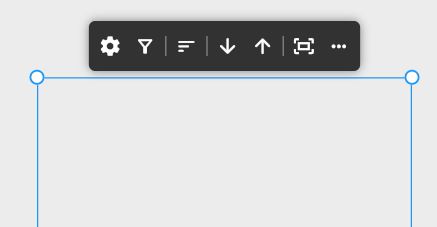
- آیکون چرخدنده (پنل اطلاعات): جهت اضافهکردن معیار (measure) سنجش و ابعاد (dimensions) و نیز نسبتدادن فیلترها
- آیکون فیلترها: برای نشان داده لیست فیلترهایی که روی اطلاعات نمودار تأثیر میگذارند.
- آیکون مرتبسازی: برای مرتبکردن اطلاعات نمودار بر اساس یک موضوع یا فیلد انتخاب شده
- آیکون حرکت به عمق داده (drill down)
- آیکون drill up
- آیکون بسطدادن: نمودار را در یک پنجره جدید بهصورت تمام صفحه نشان میدهد
روی سهنقطه کلیک کنید تا آیکونهای اضافه نمایش داده شود.
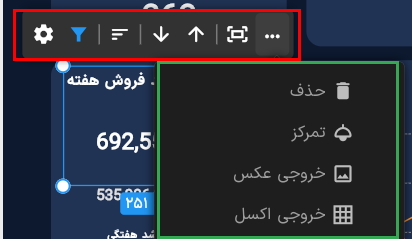
- حذف نمودار ایجاد شده
- تمرکز: بزرگنمایی نمودار داخل صفحه بوم
- خروجی عکس: تصویر باکیفیت از نمودار را با فرمت PNG ذخیره میکند
- خروجی اکسل: اطلاعات روی نمودار را در قالب یک فایل اکسل ذخیره میکند
در ادامه به ترتیب موارد فوق را شرح خواهیم داد.
اضافهکردن معیار و بعد به نمودار #
هر نمودار در ساختار اطلاعات خود از حداقل یک معیار سنجش (measure) و یک یا چند بعد داده (در سطر و ستون) استفاده میکند تا اطلاعات را بهدرستی نمایش دهد. از نوار ابزار شناور در بالای نمودار آیکون چرخدنده را انتخاب کنید تا پنجره پنل اطلاعات باز شود.
در پنجره باز شده فیلدهای خالی معیار سنجش، سطر و ستون را مشاهده میکند. برای اضافهکردن معیار و ابعاد، بر روی مدل اطلاعات در پنل سمت راست کلیک کرده و مدل اطلاعات خود را انتخاب کنید.
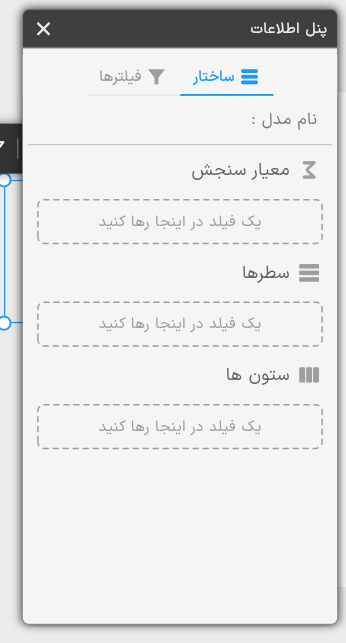
از پنل “ساختار اطلاعات” معیار سنجش را انتخاب کنید. با کلیک چپ ماوس آن را گرفته و روی فیلد معیار سنجش در ” پنل اطلاعات نمودار” رها کنید.
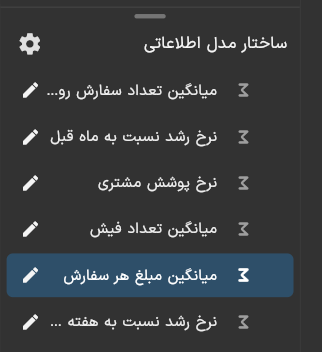
همانطور که در تصویر مشاهده میکنید معیارهای سنجش که به صورت سفارشی تعریف شدهاند با علامت سیگما در پنل ساختار مدل اطلاعاتی نمایش داده میشوند.
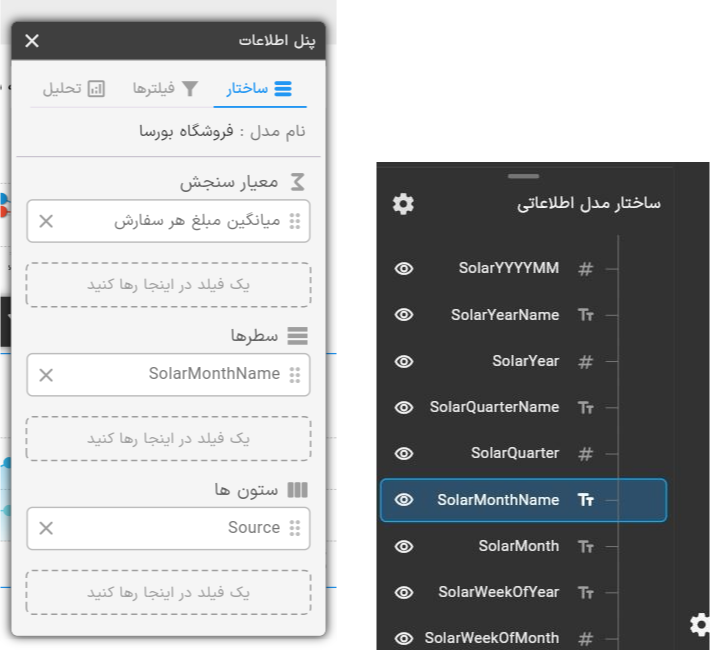
با کلیک روی زبانه کشویی جداول ابعاد (dimension) میتوانید یک بعد مانند تاریخ، فصل، نوع محصول، نماینده فروش و غیره را انتخاب کرده با کشیدن و رهاکردن آن (در پنل مدیریت اطلاعات نمودار) در قسمت سطر و یا ستون قرار دهید.
تصویر زیر نمونه ای از انتخاب معیار سنجش و ابعاد را برای یک نمودار خطی را نشان می دهد.
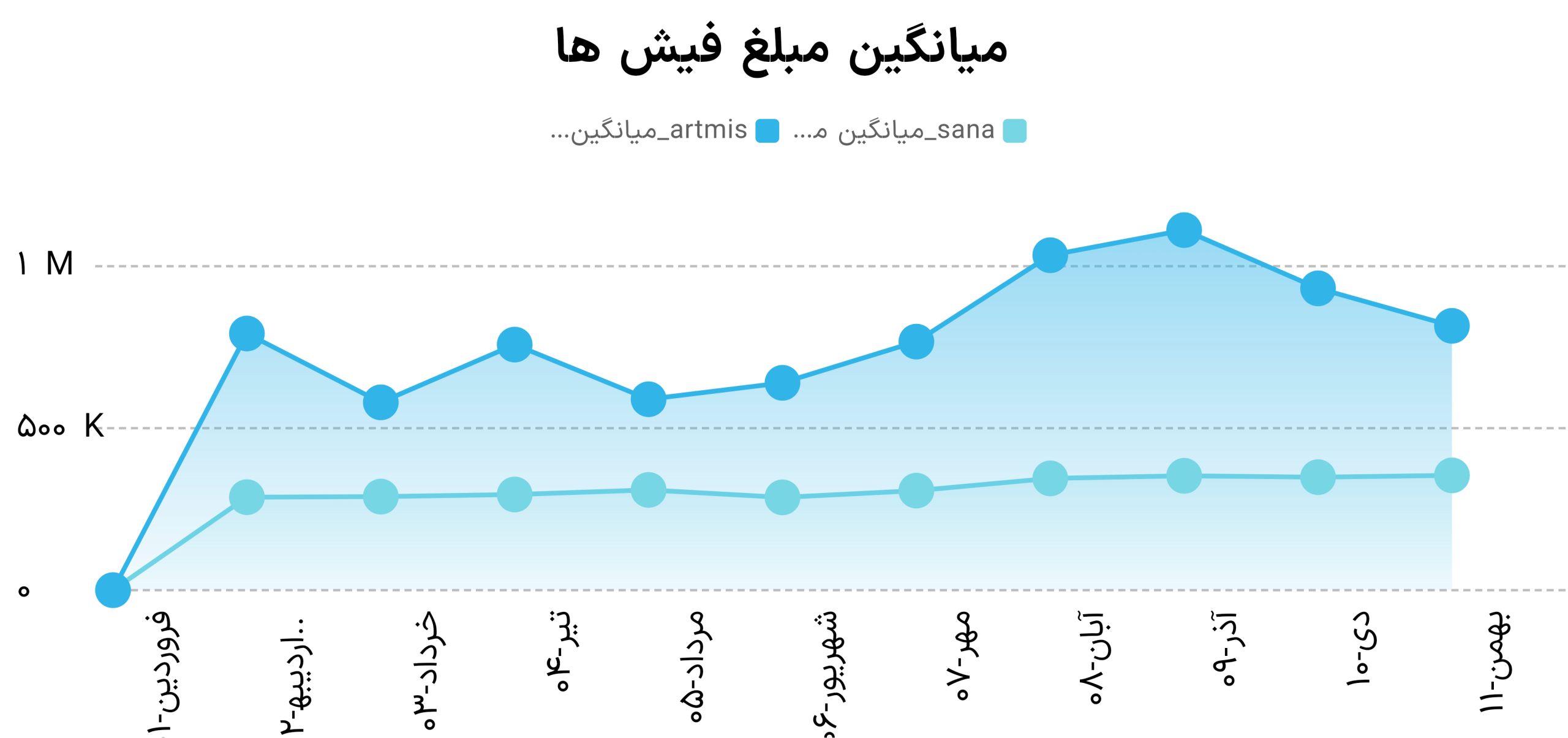
نمایش نهایی نمودار به شکل زیر است. این نمودار نمایشدهنده میانگین مبلغ سفارشها در 12 ماه سال برای دو کانال فروش مجزا است.
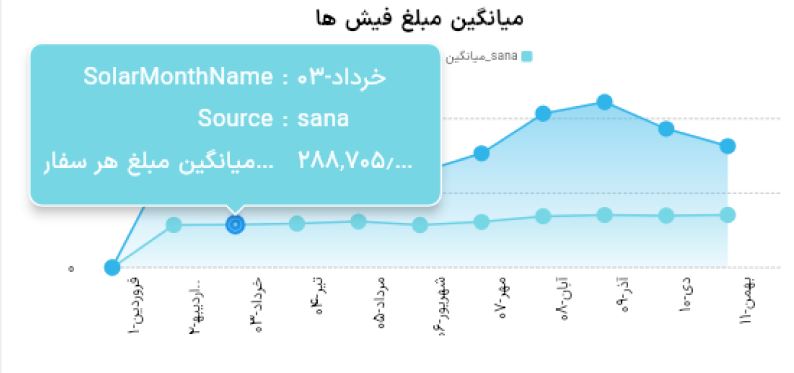
نشانگر ماوس را روی نقاط داده در نمودار ببرید تا اطلاعات دقیقتر در کادر پاپآپ راهنما ظاهر شود.
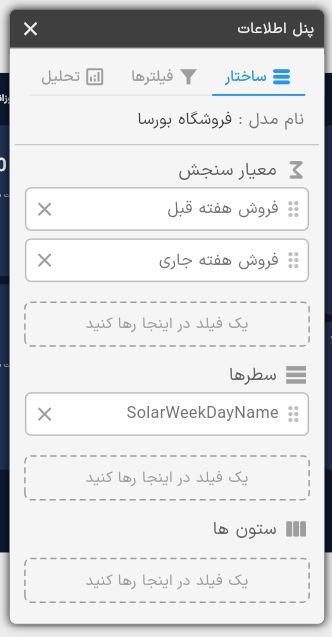
میتوان برای یک نمودار دو یا چند معیار را نیز استفاده کرد برای مثال به تصویر زیر، معیارها و ابعاد اختصاصدادهشده توجه کنید.
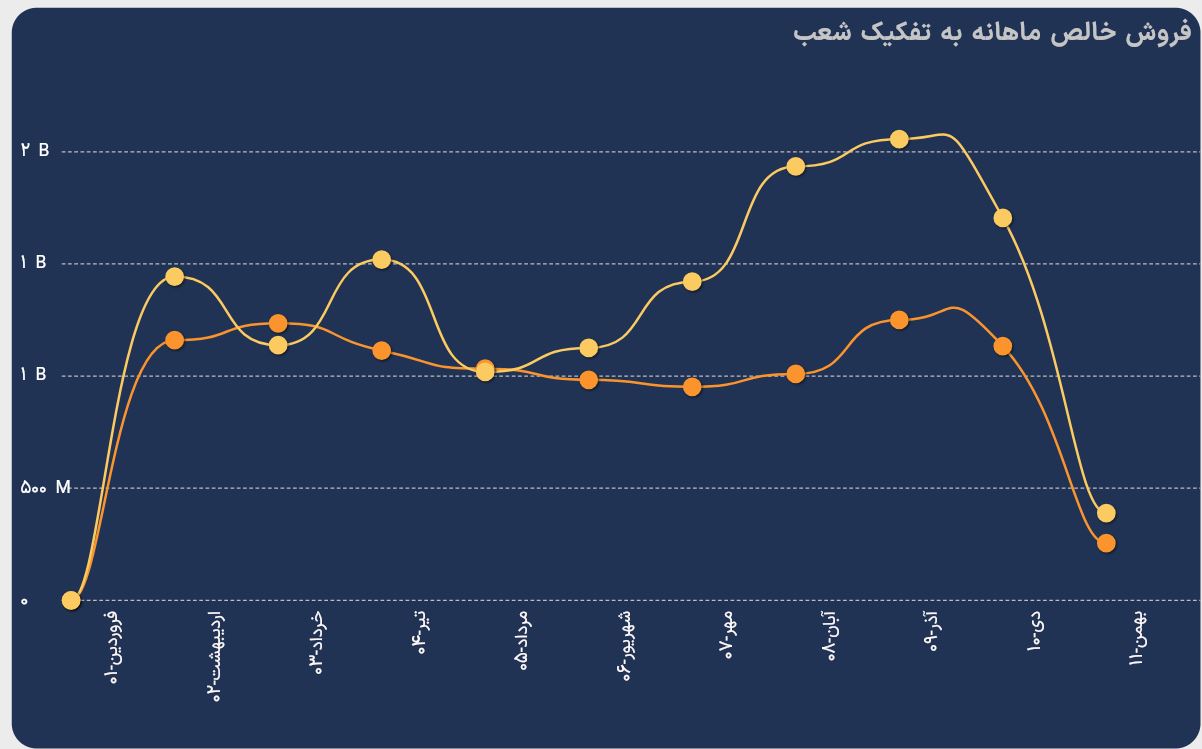
نمایش نهایی نمودار به شکل زیر است.
اضافهکردن فیلتر به نمودار: #
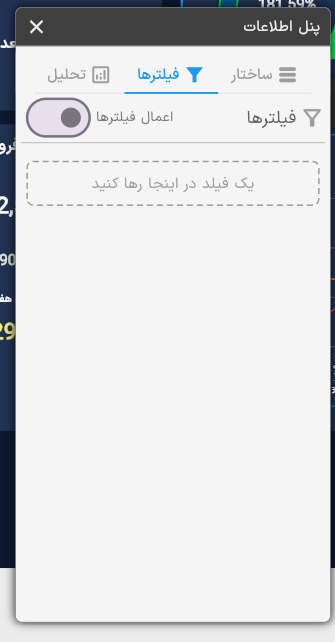
در “پنل اطلاعات” نمودار روی تب دوم کلیک کنید. در این قسمت امکان اضافهکردن یک بعد از مدل اطلاعاتی برای استفاده بهعنوان فیلتر داده وجود دارد.
در پنل ساختار مدل اطلاعاتی بعد موردنظر خود را پیدا کرده و آن را روی فیلد داخل پنجره رها کنید.برای مثال در تصویر زیر بازه زمانی هفته جاری بهعنوان یک فیلتر روی نمودار اعمال شده است.
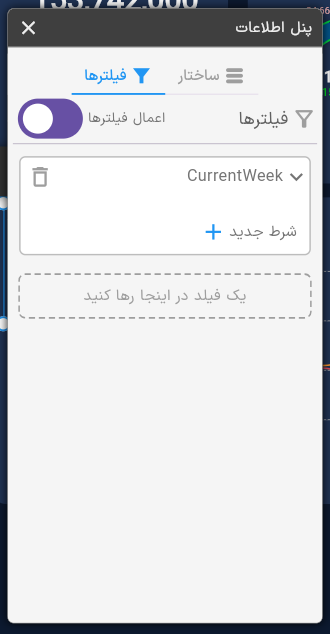
در زیر عنوان فیلتر گزینه اضافهکردن شرط جدید قرار دارد. روی آن کلیک کنید.در پنجره جدید دو گزینه فیلتر سریع و فیلتر عددی نمایش داده میشود.
نکته: درصورتیکه بعد انتخاب شده بهعنوان فیلتر از حروف تشکیل شده باشد بهجای فیلتر عددی فیلتر حروف را مشاهده خواهید کرد
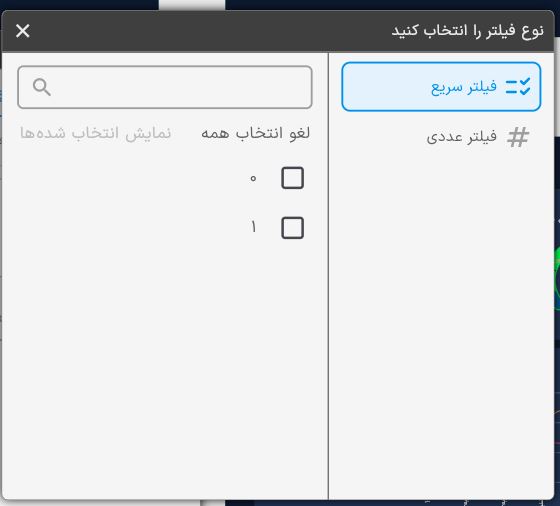
در پنجره فیلتر سریع دو گزینه 0 و 1 قابل مشاهده است. این دو گزینه به منزله خیر و بله هستند.
0=false
1=true
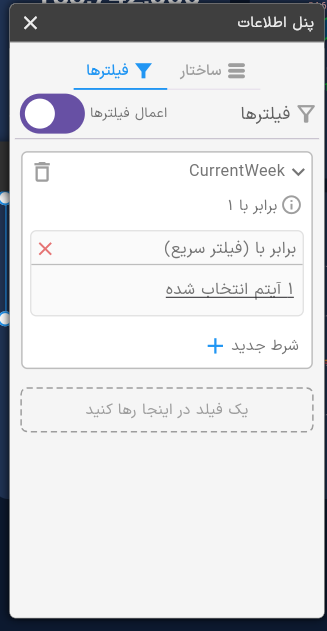
با انتخاب گزینه 1 در این مورد اطلاعات هفته جاری نمایش داده خواهد شد.
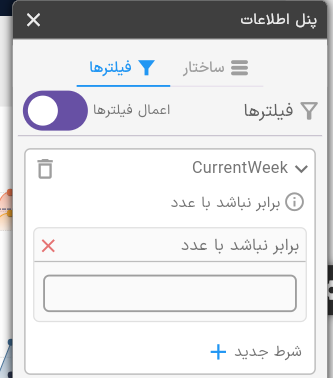
فیلتر عددی یا حروفی شامل گزارههای منطقی است. در اینجا با انتخاب هر یک از گزارهها میتوانید عددی را به آن نسبت دهید تا فیلتر مابین اعداد، برابر با عدد، و الیآخر اعمال شود.
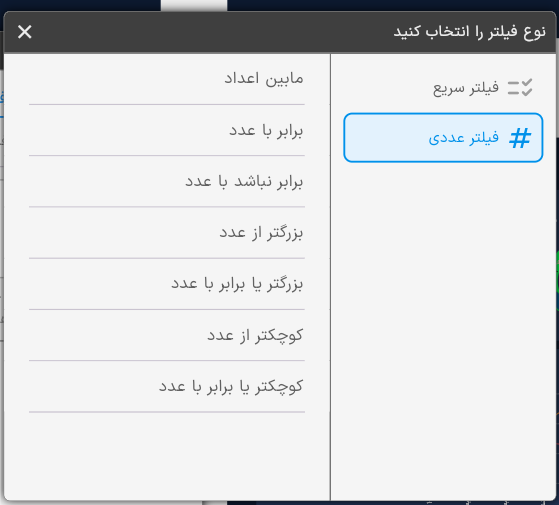
عدد 1 را در این کادر وارد کنید.
در این مثال برای فیلد هفته جاری (current week) فیلتر سریع را انتخاب و گزینه 1 (true) را برای اعمال فیلتر انتخاب میکنیم.
تب تحلیل اطلاعات: #
بعضی از نمودارها مانند نمودار خطی، میلهای، جدول و غیره در پنل اطلاعات خود علاوه بر تب ساختار و فیلتر، یک تب دیگر به نام تحلیل نیز دارند
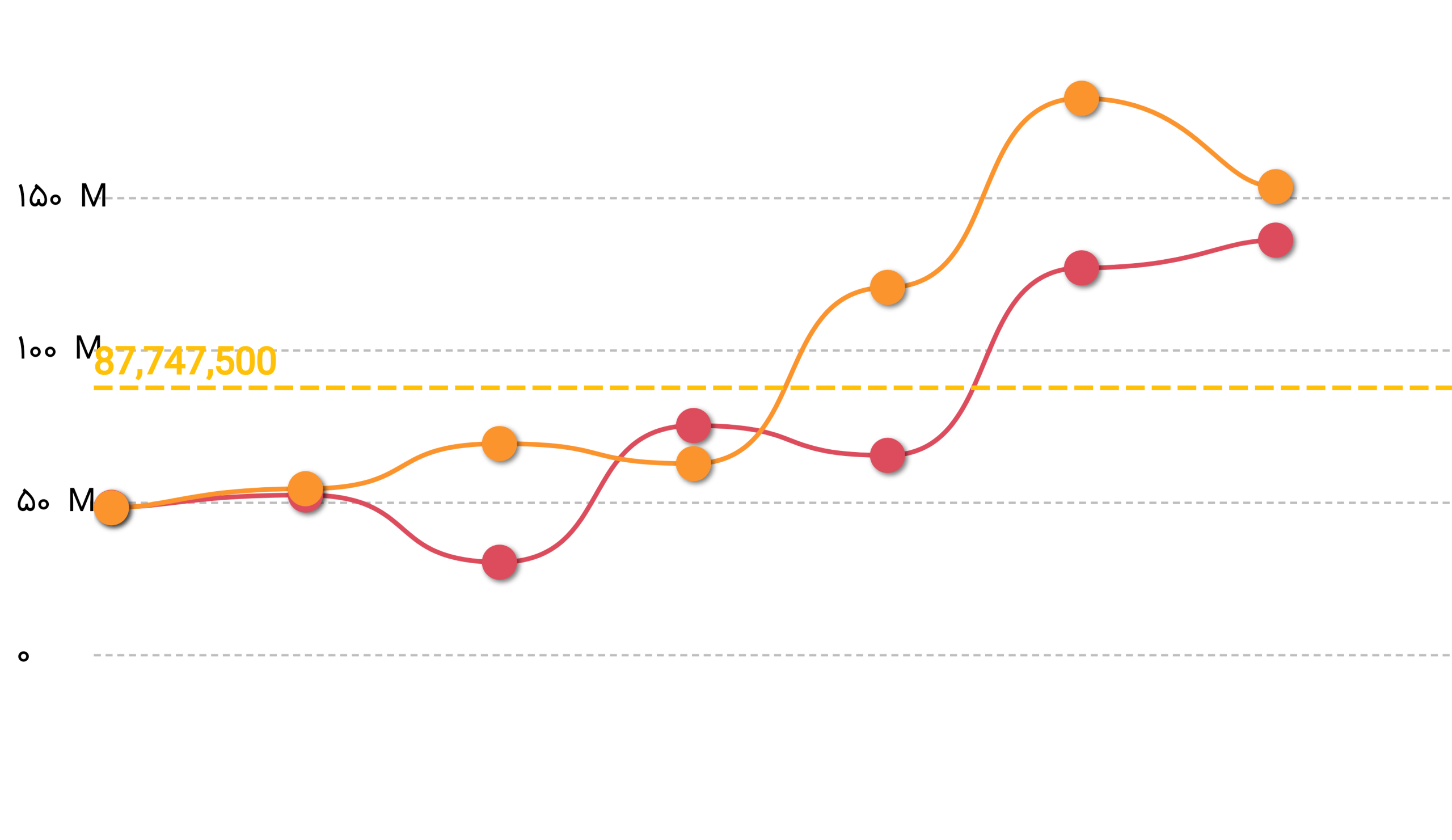
این تب به کاربر اجازه میدهد تا اعمال سادهای مثل گرفتن میانگین، بیشینه و کمینه، درصد و تعیین مقدار ثابت را روی نمودار انجام دهد.
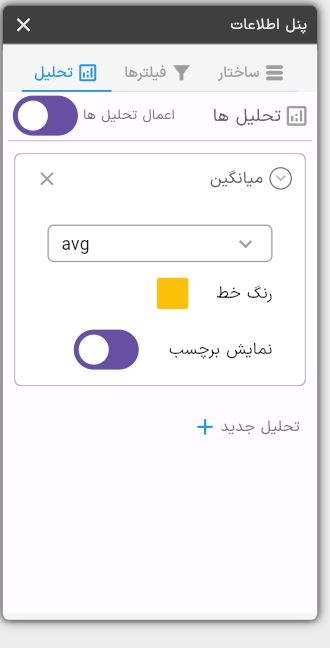
مثالی از نمایش میانگین روی نمودار (خطچین زردرنگ) را در تصویر زیر مشاهده میکنید
مرتبسازی اطلاعات روی یک نمودار:
با کلیک روی آیکون مرتبسازی، گزینههای مرتبکردن اطلاعات بر اساس فیلدهای داده (معیار و بعد) به نمایش درمیآید.
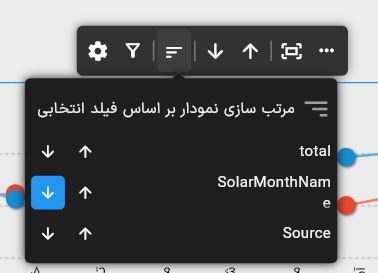
برای مثال در تصویر بالا با انتخاب معیار (total) میتوان اطلاعات نمودار را از کم به زیاد و برعکس نمایش داد.
حرکت به عمق داده:
فیلترها


