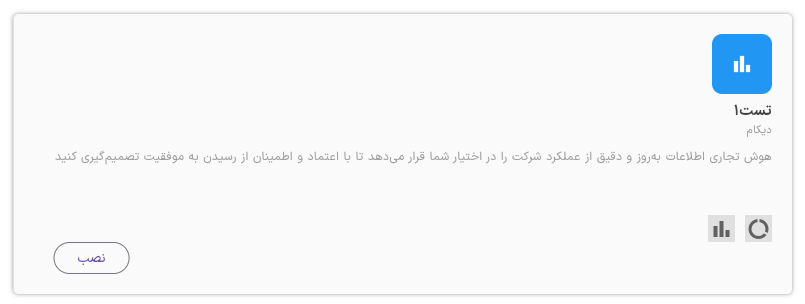
برنامه چیست؟
| هر داشبورد یا گزارش در پلتفرم دیکام باید در قالب یک بسته نرمافزاری و اطلاعاتی به نام برنامه (App) قرار بگیرد تا قابلانتشار و استفاده توسط کاربران باشد. یک برنامه مجموعهای مشخص و تعیین شده از داشبوردها و عناصر بصری مانند نمودار و جدول است. با تجمیع چند داشبورد در قالب یک برنامه میتوان آنها را به یک کاربر یا تعدادی از کاربران اختصاص داد. |
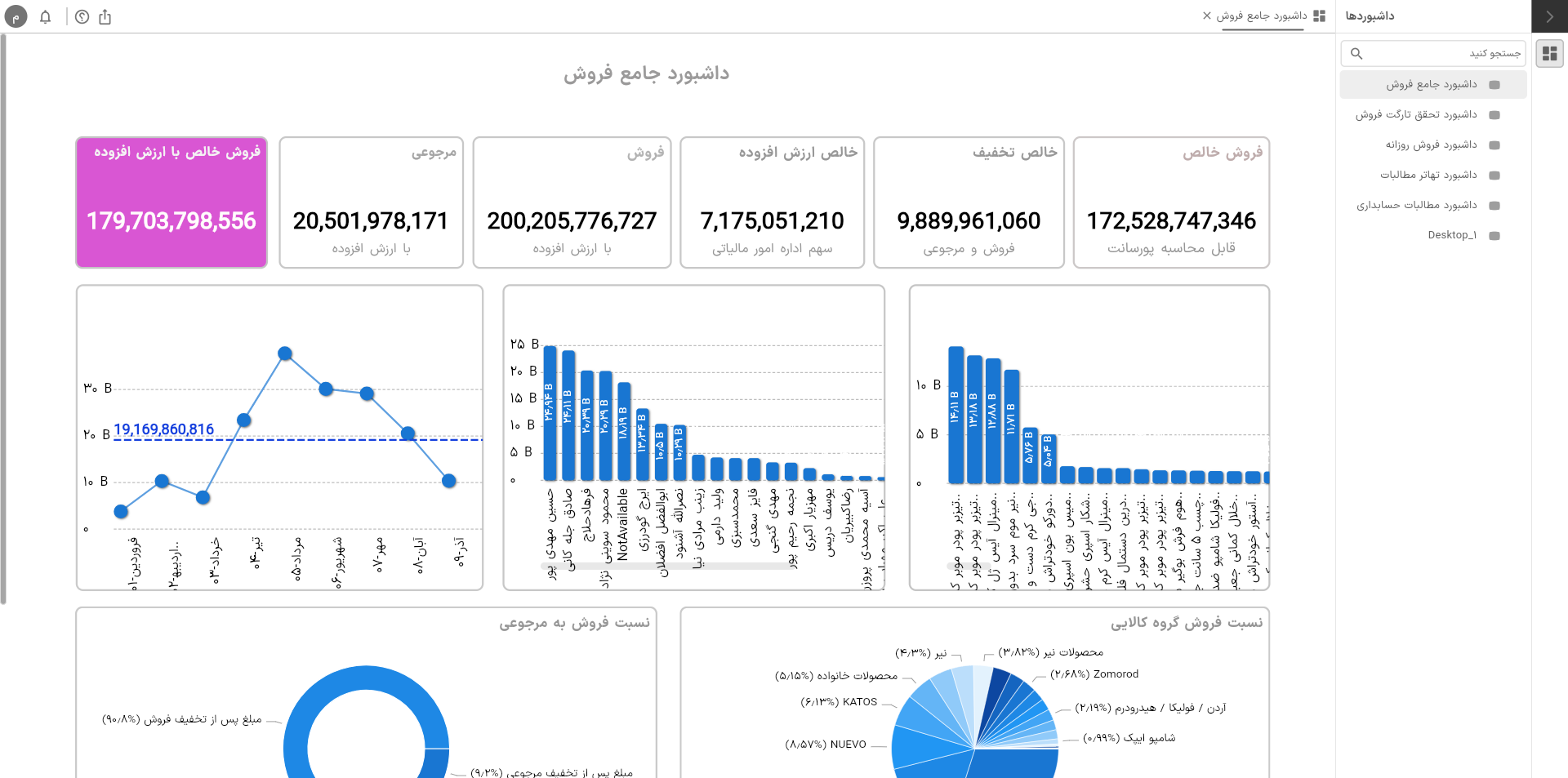
در تصویر زیر نمایی از یک برنامه که شامل چندین داشبورد است را مشاهده میکنید.
مراحل ساخت و مدیریت یک برنامه #
بهصورت کلی فرایند ساخت تا استفاده نهایی از یک برنامه به ترتیب زیر است:
- ساخت برنامه
- انتشار برنامه
- اضافهکردن کاربران به برنامه
- تعیین نقش برای کاربر (roll)
- تعیین سطح دسترسی و فیلترهای کاربر (RLS)
- نصب برنامه توسط کاربر
موارد ذکر شده را به ترتیب بیان خواهیم کرد.
ساخت برنامه جدید #
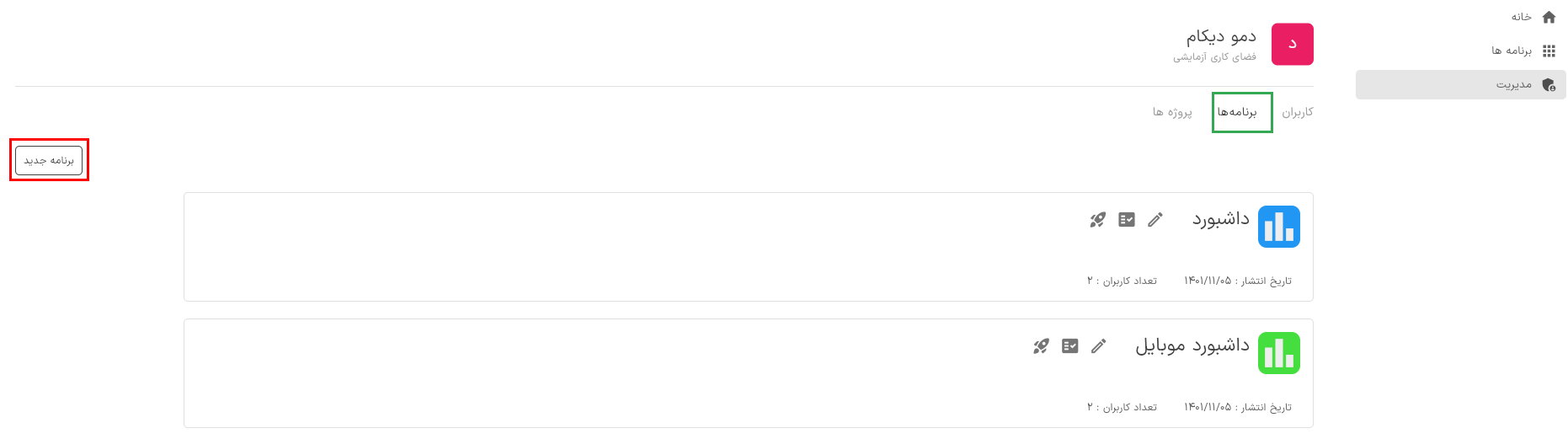
برای ساخت یک برنامه جدید، در پنل مدیریت زبانه برنامهها (کادر سبزرنگ) را باز کنید. در سمت چپ صفحه روی برنامه دکمه برنامه جدید (کادر قرمز) کلیک کنید.
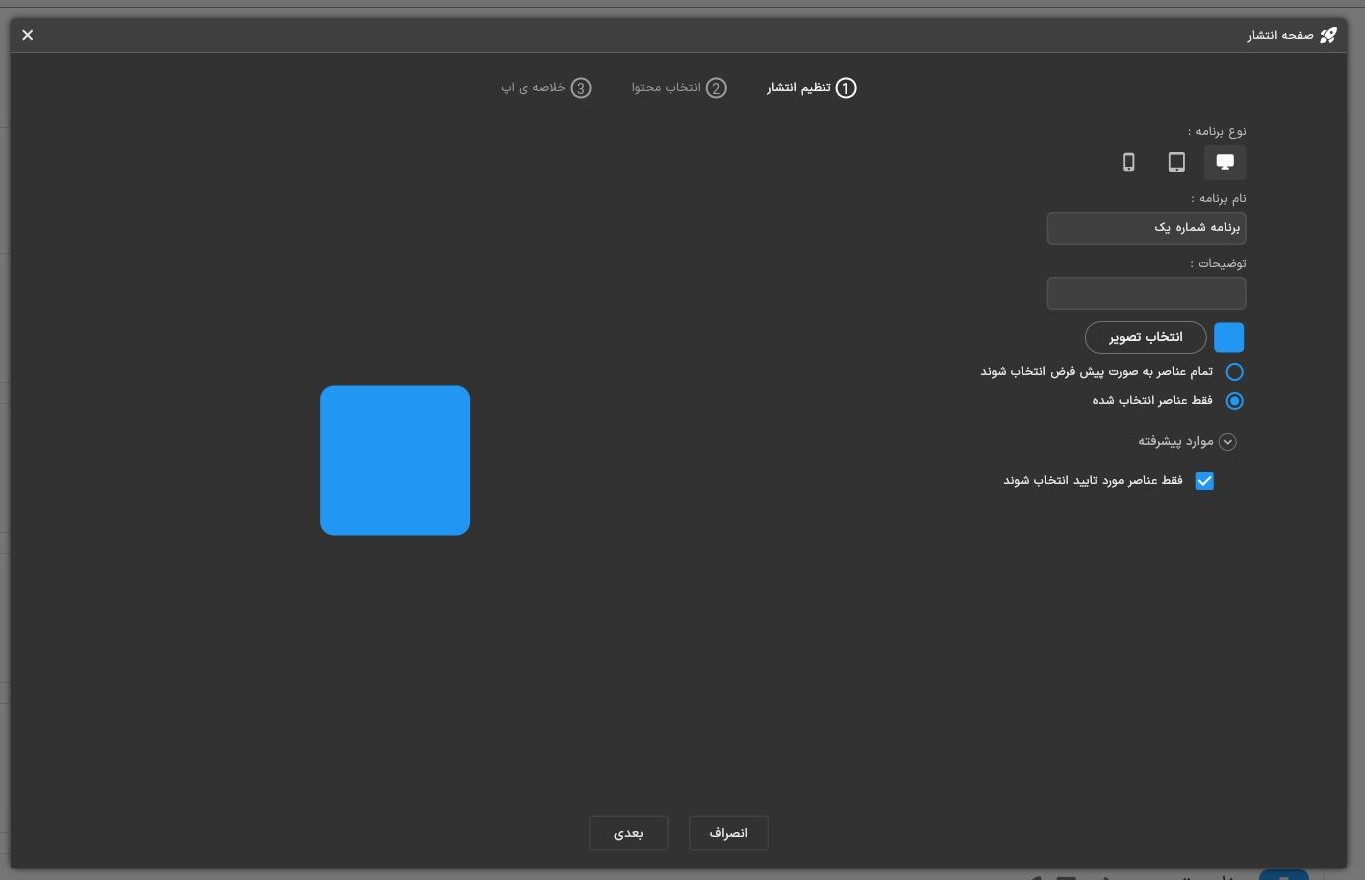
صفحه انتشار برنامه برای شما باز میشود. در این صفحه نوع نمایش برنامه (دسکتاپ، تبلت، موبایل) نام برنامه، توضیحات و تصویر آن را انتخاب کرده و روی دکمه بعدی کلیک کنید.
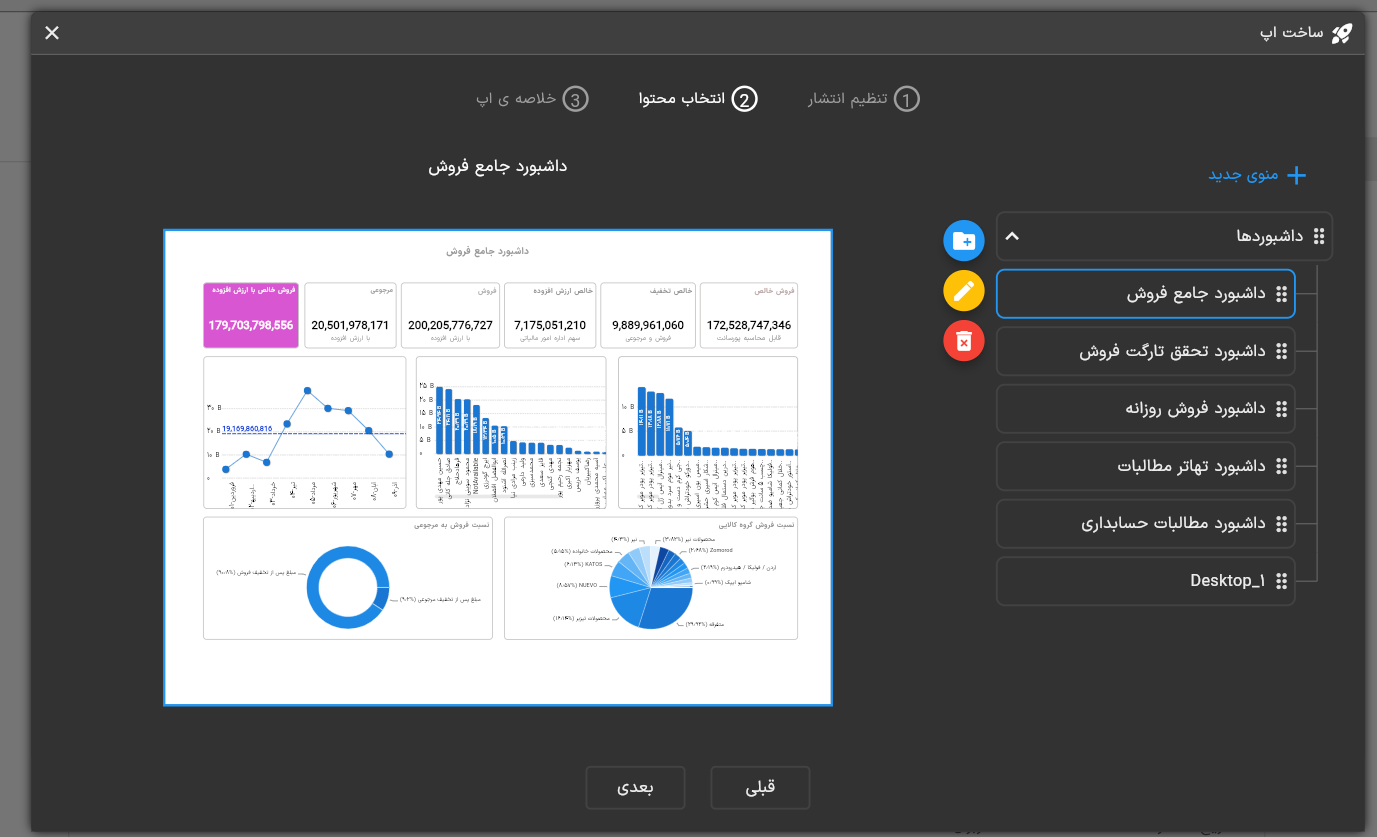
در پنجره بعدی باید داشبوردهایی را که میخواهید به برنامه اضافه شوند را از لیست موجود انتخاب کنید.
روی دکمه داشبوردها کلیک کنید تا آیکونهای انتخاب و ویرایش برنامه ظاهر شوند.
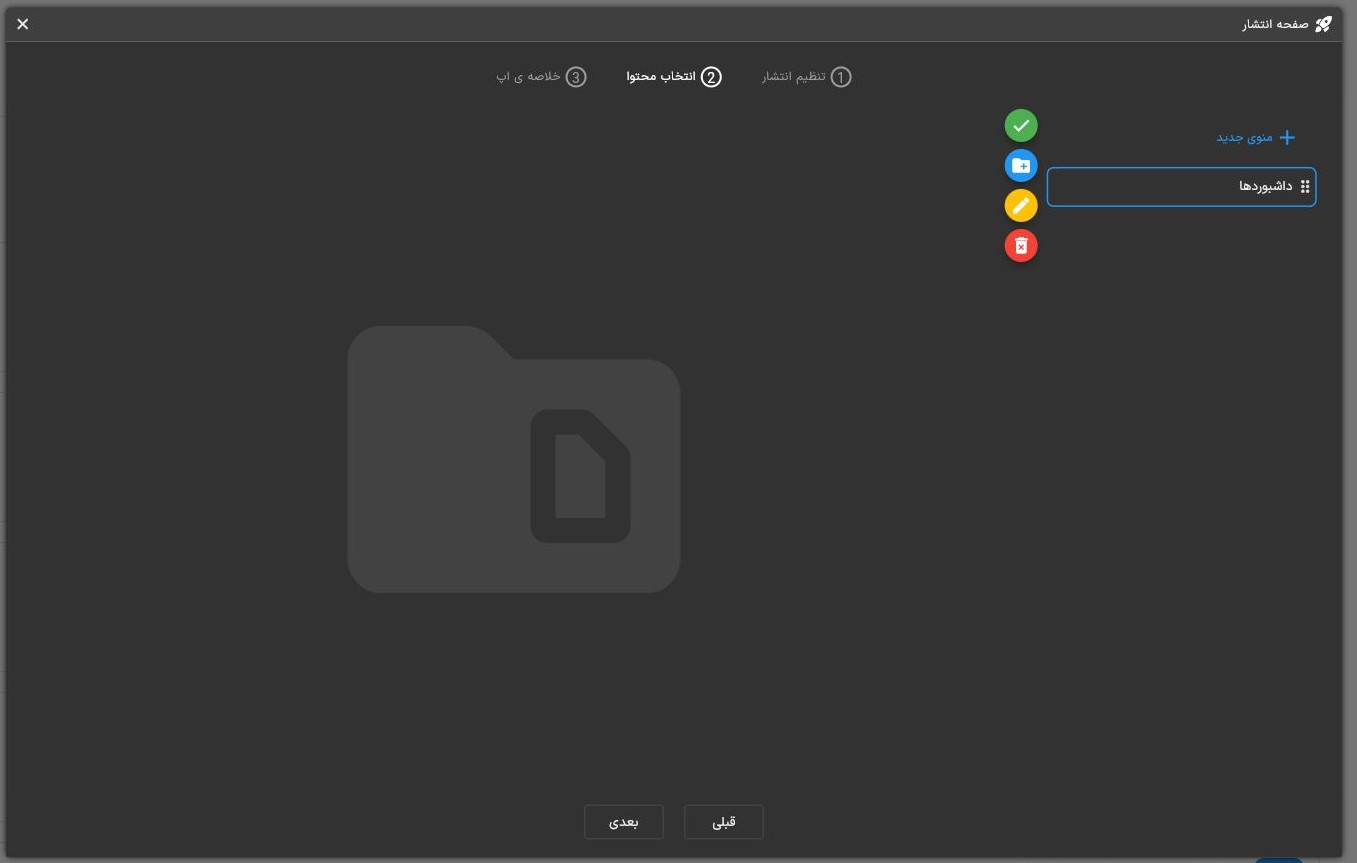
آیکونها به ترتیب از بالابهپایین عبارت هستند از:
- انتخاب محتوا (سبز)
- اضافهکردن زیر منو (آبی)
- ویرایش (نارنجی)
- حذف (قرمز)
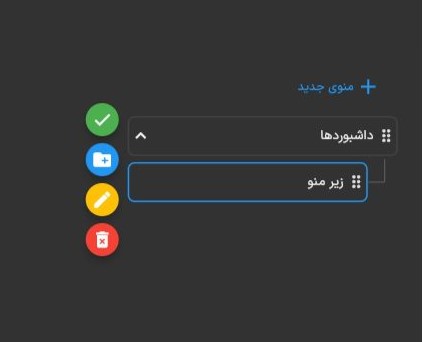
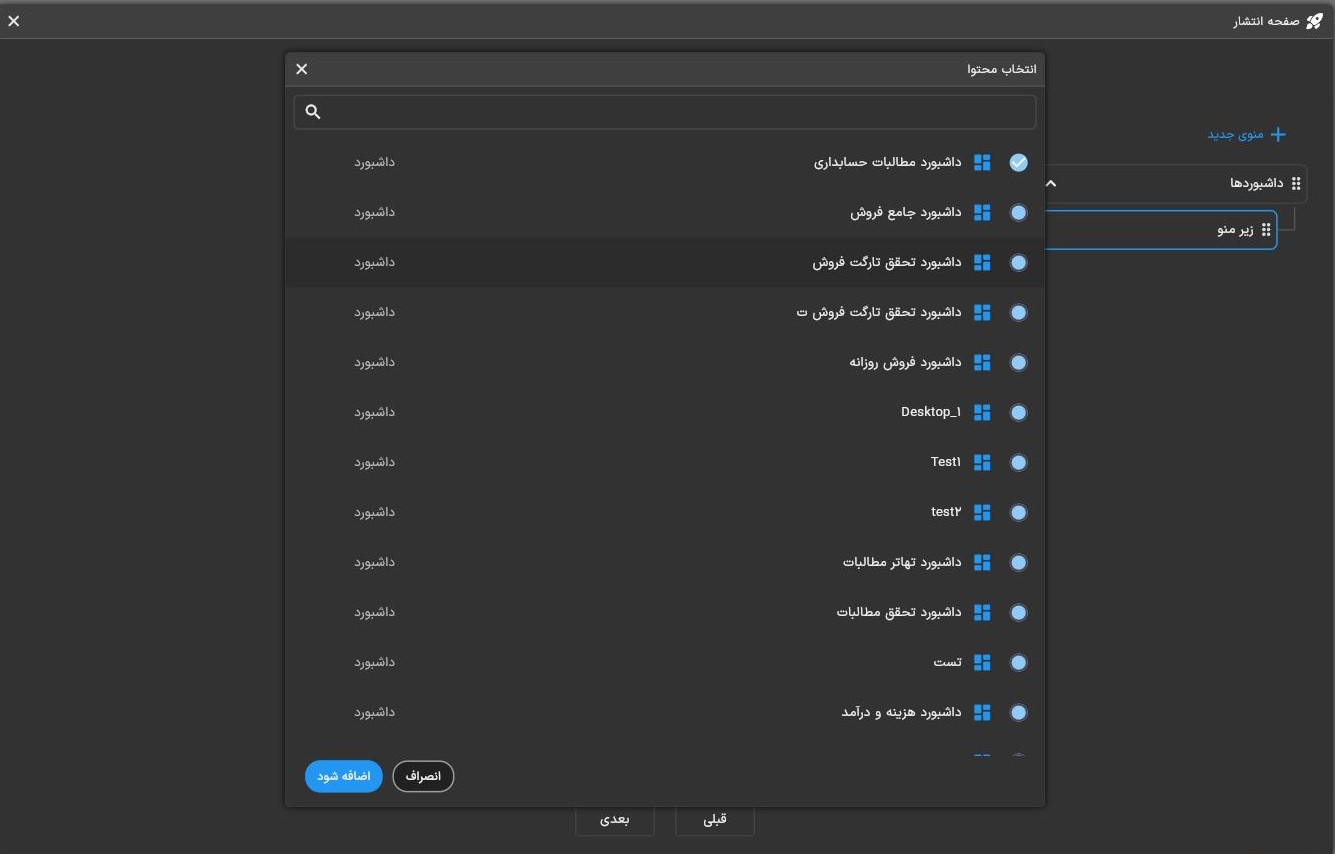
روی آیکون اول (انتخاب محتوا) کلیک کنید. تا فهرست داشبوردها در پنجره جدید باز شود. از لیست باز شده داشبورد موردنظر خود را انتخاب کنید و دکمه اضافه شود را بزنید.
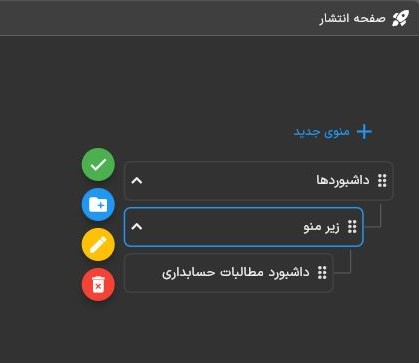
در صفحه قبل میتوانید فهرست داشبوردهایی که به برنامه اضافه کردهاید را مشاهده کنید.
میتوانید با کلیک روی دکمه منوی جدید و آیکون زیر منو یک ساختار منظم برای فهرست داشبوردهای برنامه ایجاد کنید.
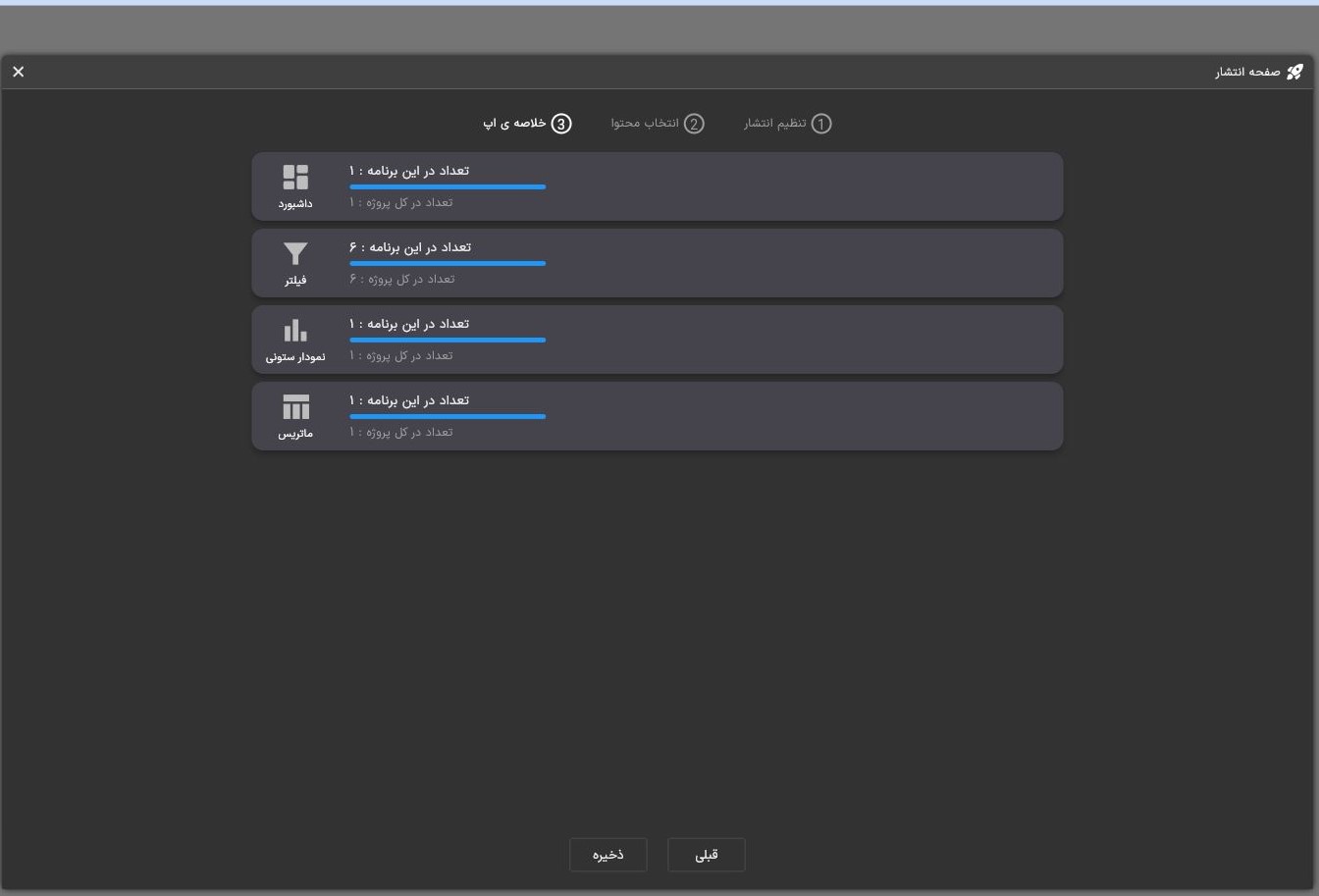
روی دکمه بعدی کلیک کنید. در صفحه آخر لیستی از تعداد و نوع عناصری که به برنامه اضافه شدهاند را مشاهده خواهید کرد. با کلیک روی دکمه ذخیره برنامه شما ساخته میشود.
انتشار و مدیریت یک برنامه #
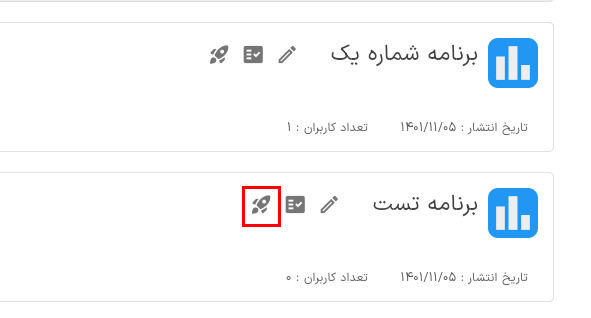
برنامهها برای اینکه در اختیار کاربران قرار بگیرند باید ابتدا منتشر شوند. در ادامه فرایند انتشار یک برنامه را مرور میکنیم. وارد پنل مدیریت و زبانه برنامهها شوید. در لیست داخل صفحه برنامه موردنظر خود را پیدا کرد روی آیکون انتشار (کادر قرمز) کلیک کنید.
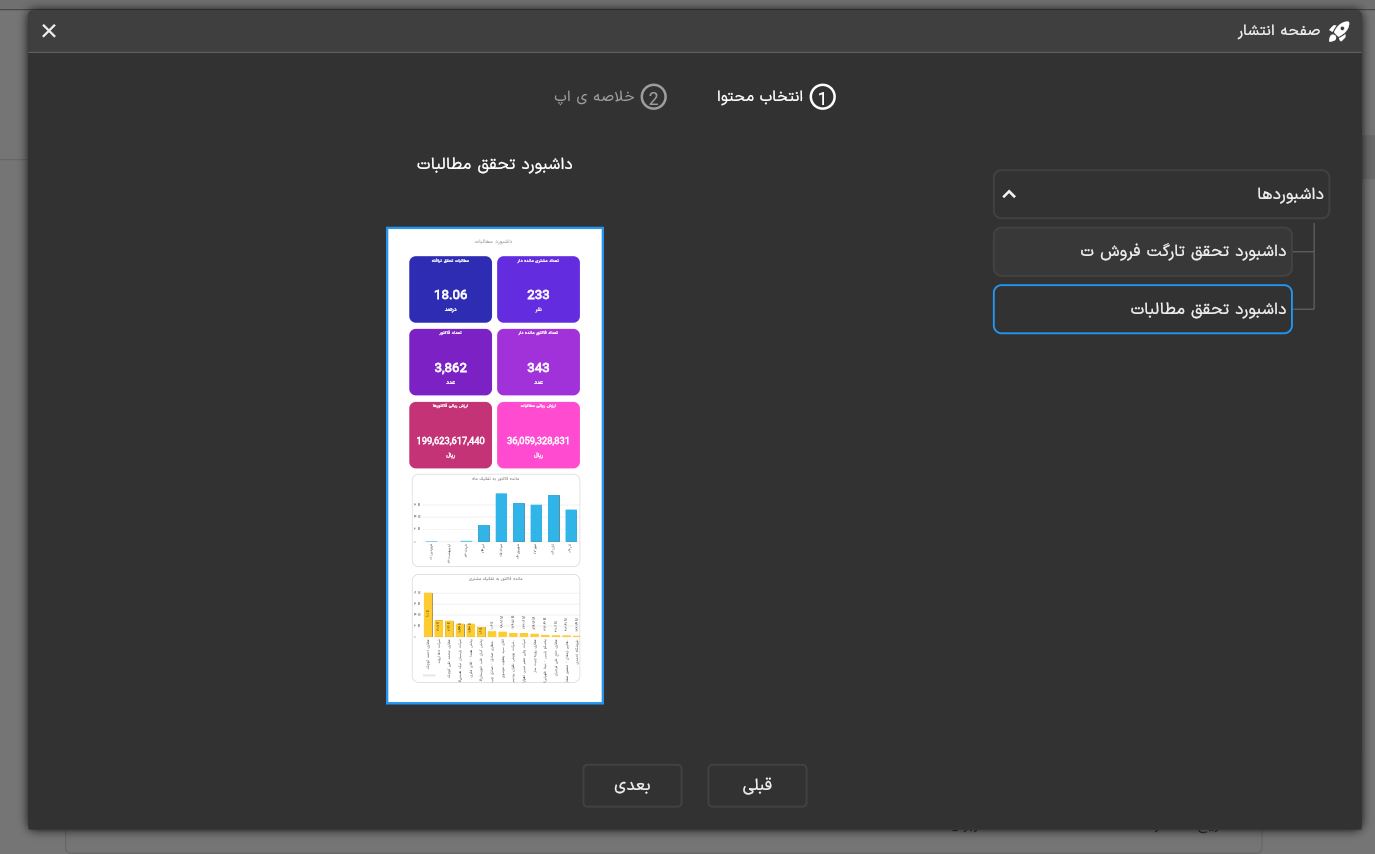
پنجره صفحه انتشار باز میشود. برای دیدن محتوای برنامه از لیست داشبوردها آنها را انتخاب کنید تا نمایش داده شوند.
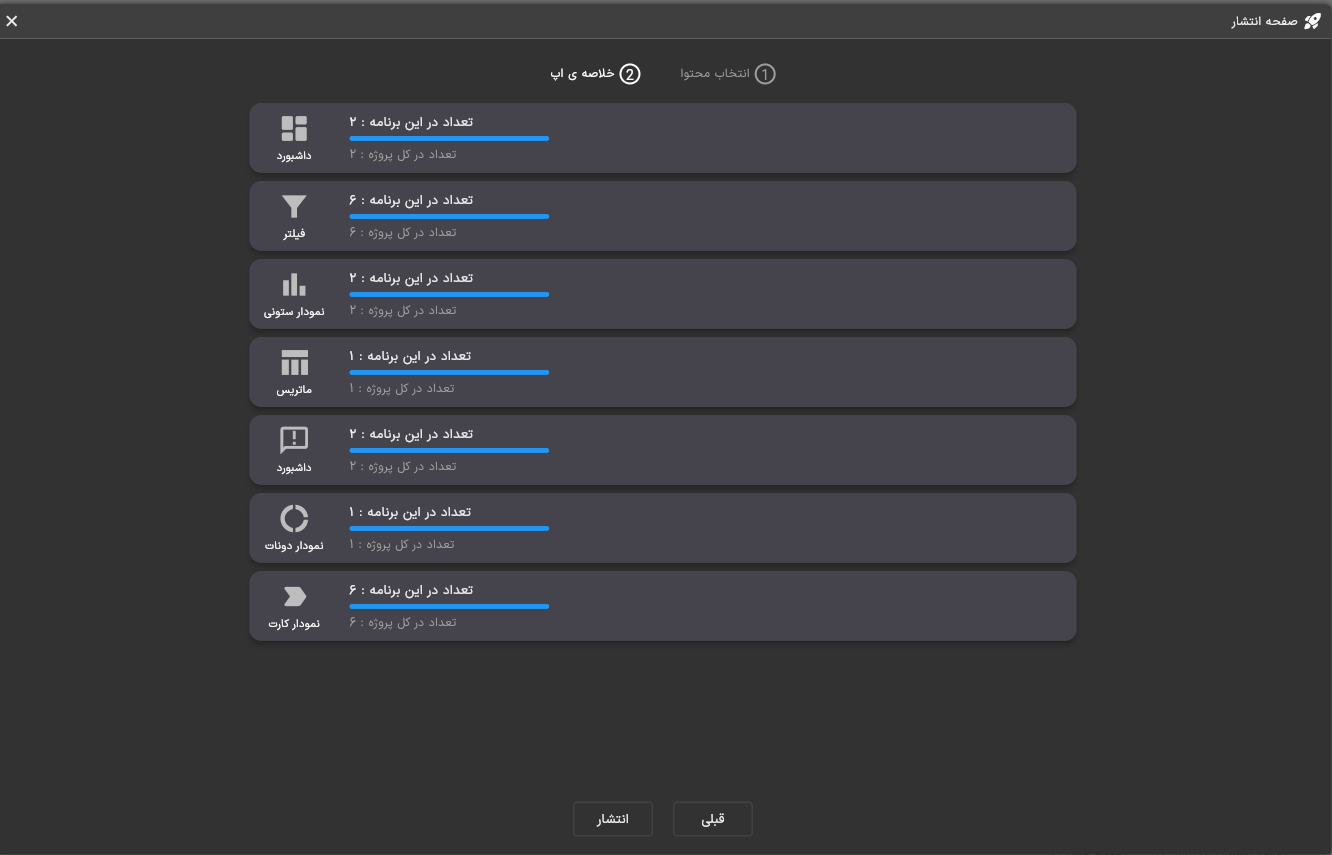
روی دکمه بعدی کلیک کنید تا به صفحه خلاصه اپ بروید. در این صفحه نوع و تعداد عناصر و المانهای داخل برنامه نمایش داده میشود. روی دکمه انتشار کلیک کنید.
اضافهکردن کاربر جدید به یک برنامه #
پس از انتشار برنامه بایستی کاربرانی که به آن برنامه دسترسی دارند را مشخص کنیم. به این منظور در پنل مدیریت از لیست برنامههای منتشر شده اپ موردنظر خود را پیدا کرده و روی آیکون آن کلیک کنید تا وارد پنجره مدیریت آن برنامه شود.
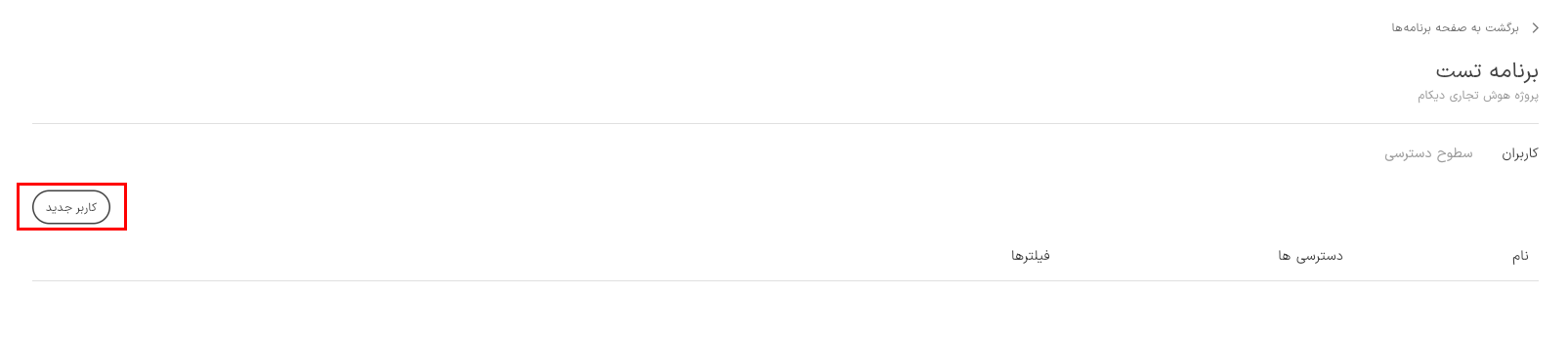
در پنجره جدید و بخش مربوط به کاربران روی دکمه کاربر جدید کلیک کنید.
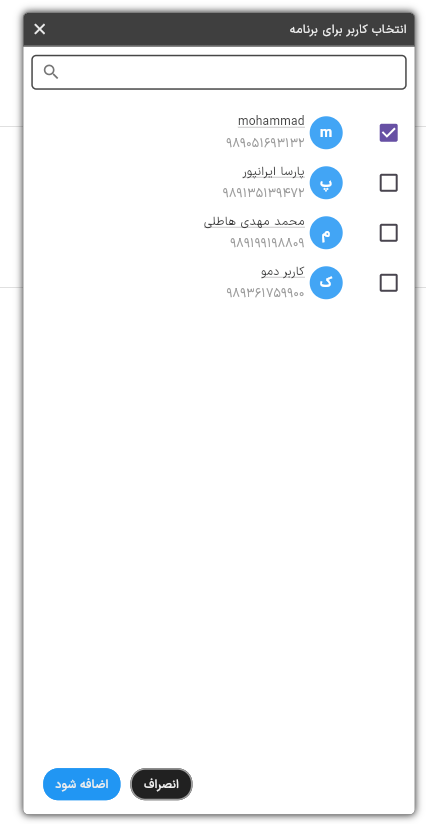
از داخل لیست، کاربرانی که میخواهید به برنامه دسترسی داشته باشند را انتخاب کنید.
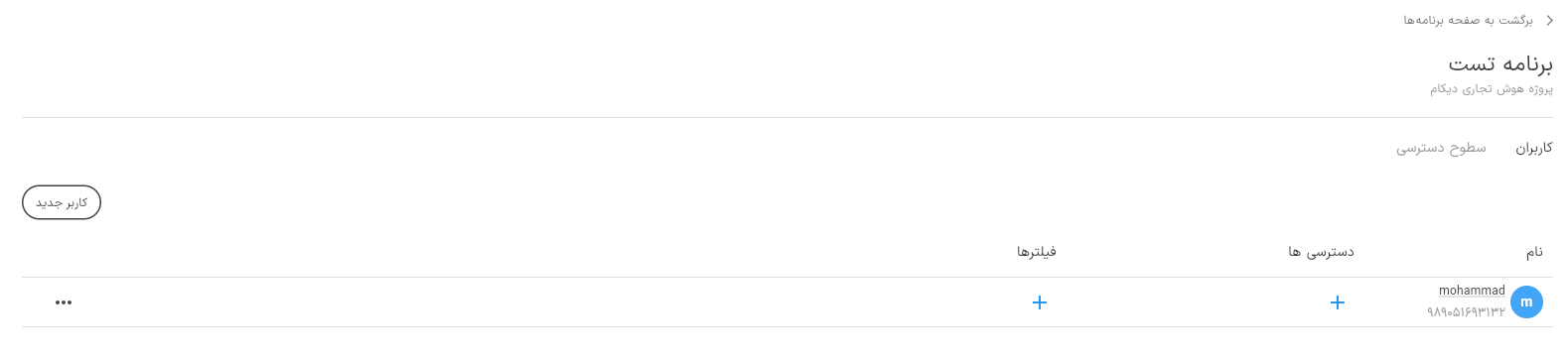
نام کاربر به صفحه مدیریت آن برنامه اضافه خواهد شد. در ادامه میتوانید سطح دسترسی (بر اساس رول کاربری) و فیلترهای داده (RLS) را برای کاربر مشخص کنید.
مدیریت دسترسی کاربر به برنامهها (اختصاص نقش به کاربر) #
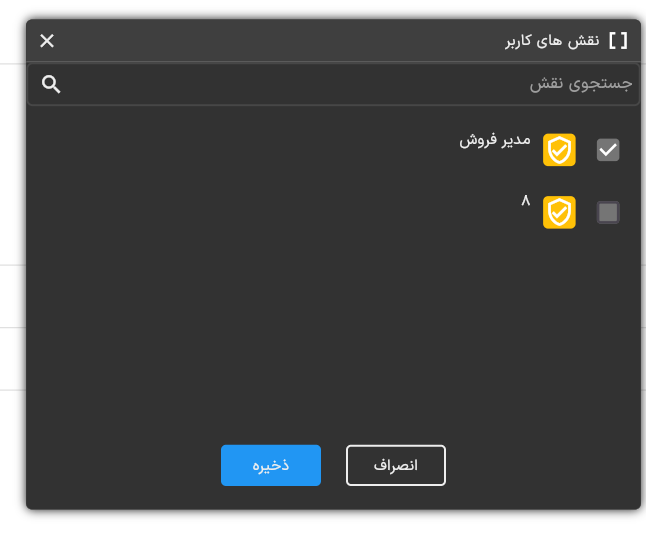
پس از ایجاد نقش کاربری میتوانید آن را به یک یا چند کاربر نسبت دهید. در زبانه کاربران (صفحه مدیریت یک برنامه) روی آیکون دسترسیها + (کادر قرمز) کلیک کنید.
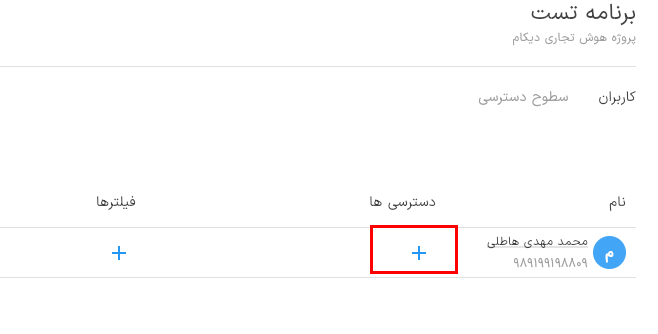
در پنجره باز شده از لیست نقشها گزینه موردنظر خود را انتخاب کنید و دکمه ذخیره را فشار دهید.
مدیریت فیلترهای کاربر (RLS) #
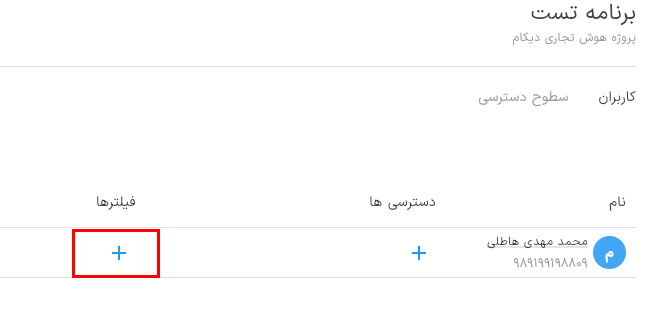
درصورتیکه در زمان ساخت مدل داده، فیلتر داده در سطح رکورد اطلاعات را ساخته باشید (بخش فیلترها) در این بخش میتوانید آن فیلتر اطلاعات را بر روی برنامه و برای کاربر اعمال نمایید.
از صفحه مدیریت برنامه در زبانه کاربران روی آیکون فیلترها + (کادر قرمز) کلیک کنید.
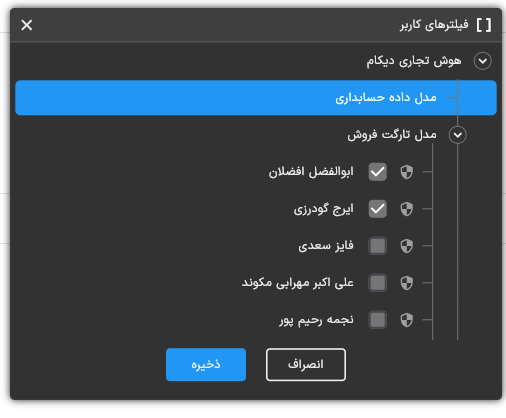
در پنجره جدید، مدلهای استفاده شده در ساخت برنامه را پیدا کرده و فیلترهای داده را انتخاب کنید. روی دکمه ذخیره کلیک کنید.
ویرایش یک برنامه #
برای ویرایش برنامه در پنل مدیریت > برنامهها، از لیست برنامه موردنظر را پیدا کرده و روی آیکون ویرایش کلیک کنید. پنجره ساخت اپ باز میشود. مراحل ویرایش کاملاً مشابه مراحل ساخت برنامه است.
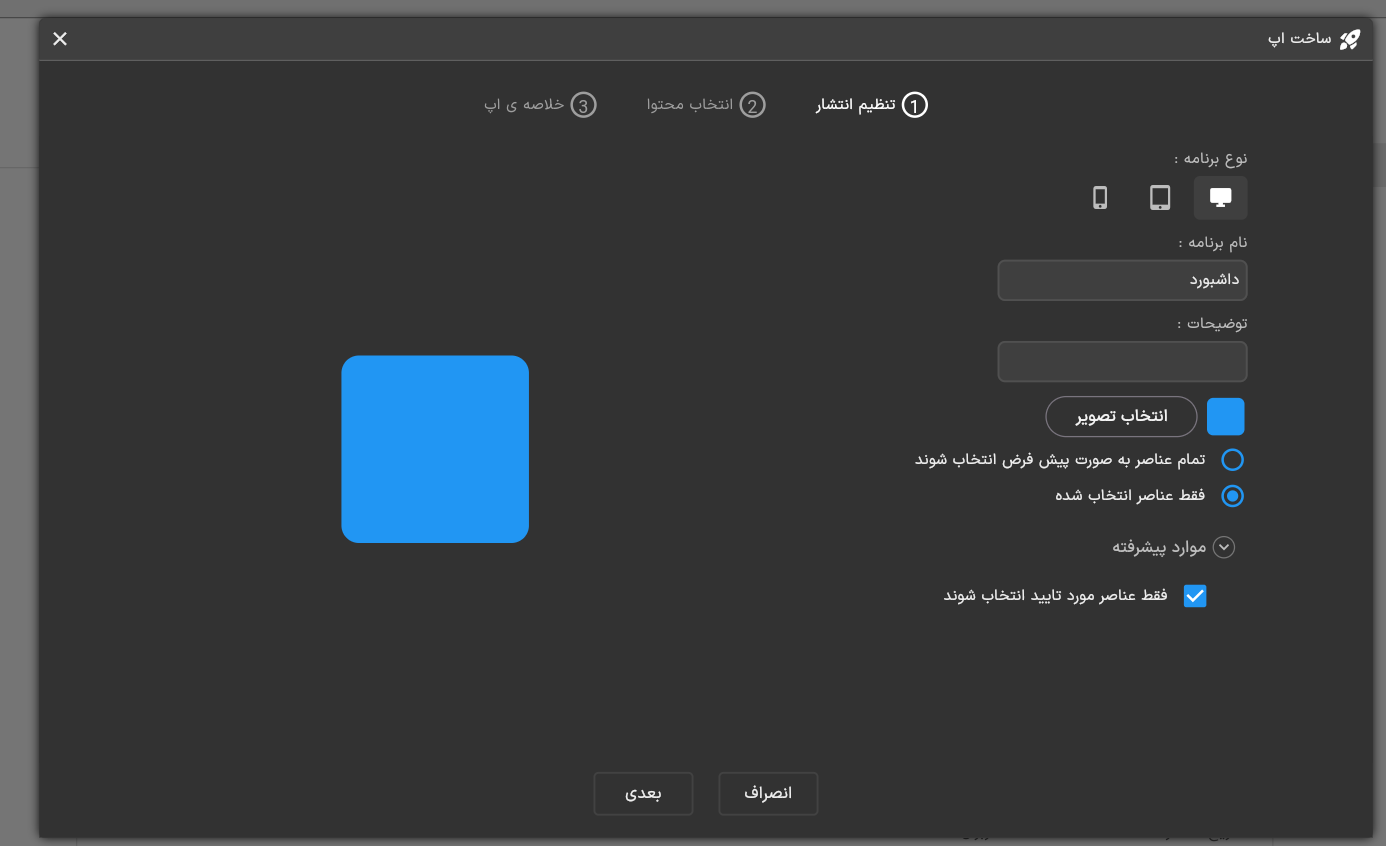
نوع برنامه، نام و توضیحات در این قسمت نمایش داده میشوند. روی دکمه بعدی کلیک کنید
در صفحه انتخاب محتوا لیست داشبوردها را مشاهده میکنید. با کلیک روی هر کدام محتوای آن نمایش داده میشود. با استفاده از آیکونهای ویرایش (نارنجی) و حذف (قرمز) میتوانید داشبوردهای موجود را تغییر دهید.
برای اضافهکردن داشبورد جدید کادر داشبورد در بالای لیست را انتخاب کنید و آیکون سبز (انتخاب محتوا) را فشار دهید.
پس از اعمال تغییرات دلخواه به صفحه بعد (خلاصه اپ) بروید و برنامه را ذخیره کنید.
نصب برنامه: #
پس از اجرای تمامی مراحل بالا، کاربر نهایی برای استفاده از برنامه باید آن را در پنل کاربری خود نصب کند.
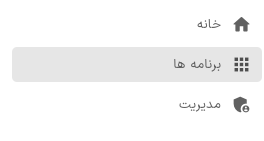
در پنل کاربری روی برنامهها کلیک کنید.
در صفحه “همه برنامه” مورد جدید را پیدا کرده و روی دکمه نصب کلیک کنید.