مدل داده چیست؟ #
مدل داده روشی برای نمایش ساختاریافته داده است که ارتباط بین جداول داده از منابع متفاوت را بهصورت تصویری نشان میدهد.
data model نوع ارتباط بین عناصر مختلف داده را تعریف میکند و به کاربر اجازه میدهد تا اطلاعات را از ابعاد مختلف (dimension) فراخوانی کرده آنها را تحلیل و مصورسازی کند.
برای دسترسی به بخش مدلهای اطلاعاتی در محیط استودیو دیکام از فهرست ناوبری روی آیکون دوم کلیک کنید. لیست مدلهای موجود در پنل سمت راست صفحهنمایش داده میشود.
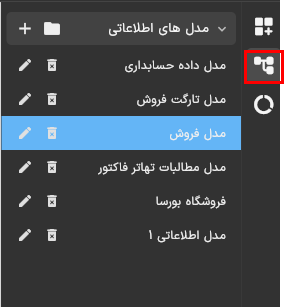
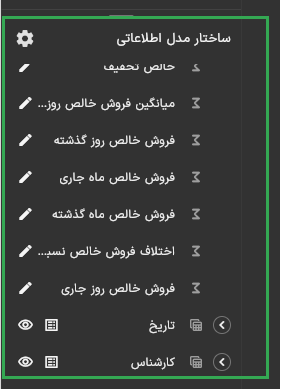
با کلیک روی هر مدل داده میتوانید اجزای آن مدل شامل جداول اطلاعات و معیارهای تعریف شده را در پنل ساختار داده مشاهده کنید.
مشاهده و ویرایش مدلهای داده #
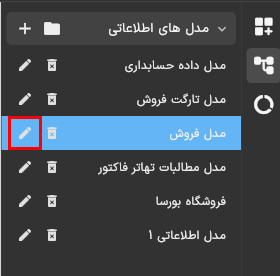
برای مشاهده ساختار مدل داده و ارتباط بین جداول اطلاعات، پس از انتخاب یک مدل روی آیکون ویرایش (کادر قرمزرنگ) کلیک کنید.
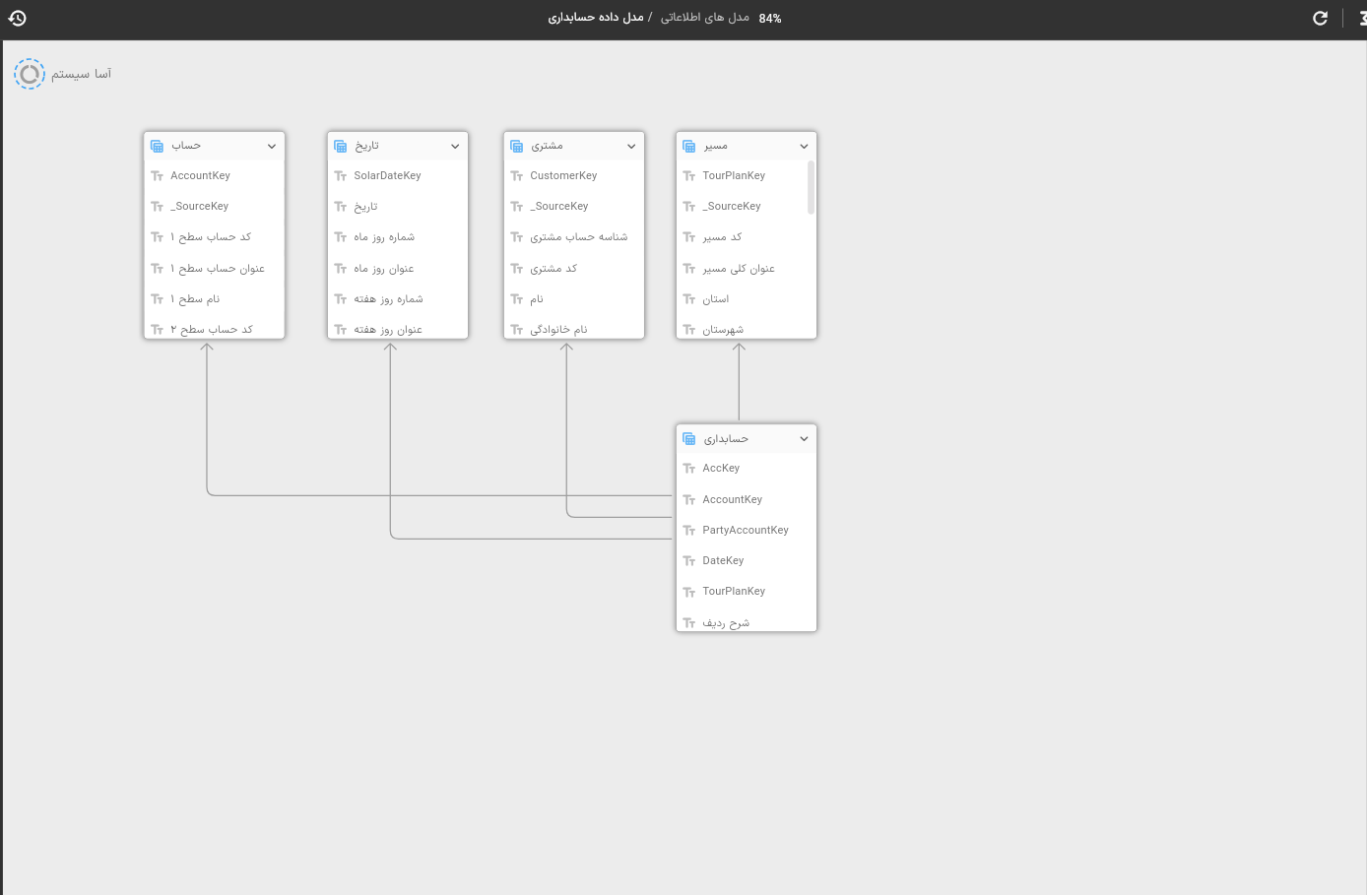
پنجره جدیدی در مرکز صفحه (بوم) باز شده و مدل اطلاعات و ارتباط بین جداول داده قابلمشاهده خواهد بود. با انتخاب هر جدول و اسکرول روی آن میتوان محتویات جداول متصل شده را بررسی کرد.
بررسی ارتباط جداول #
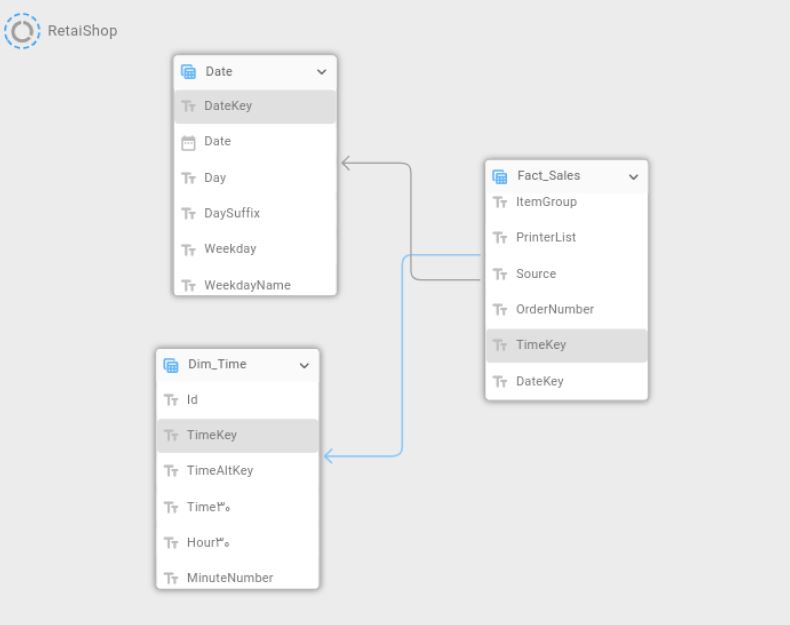
ارتباط بین جداول توسط خطوط و پیکان (تصویر پایین) بهصورت بصری نشان داده میشود. با کلیک روی هر پیکان میتوان فکتهای که در دو جدول به یکدیگر متصل شدهاند را مشاهده کرد.
بررسی یک مدل داده: #
برای بررسی دقیقتر مدل داده روی آیکون manage data source در نوارابزار بالا (کادر قرمزرنگ) صفحه کلیک کنید.

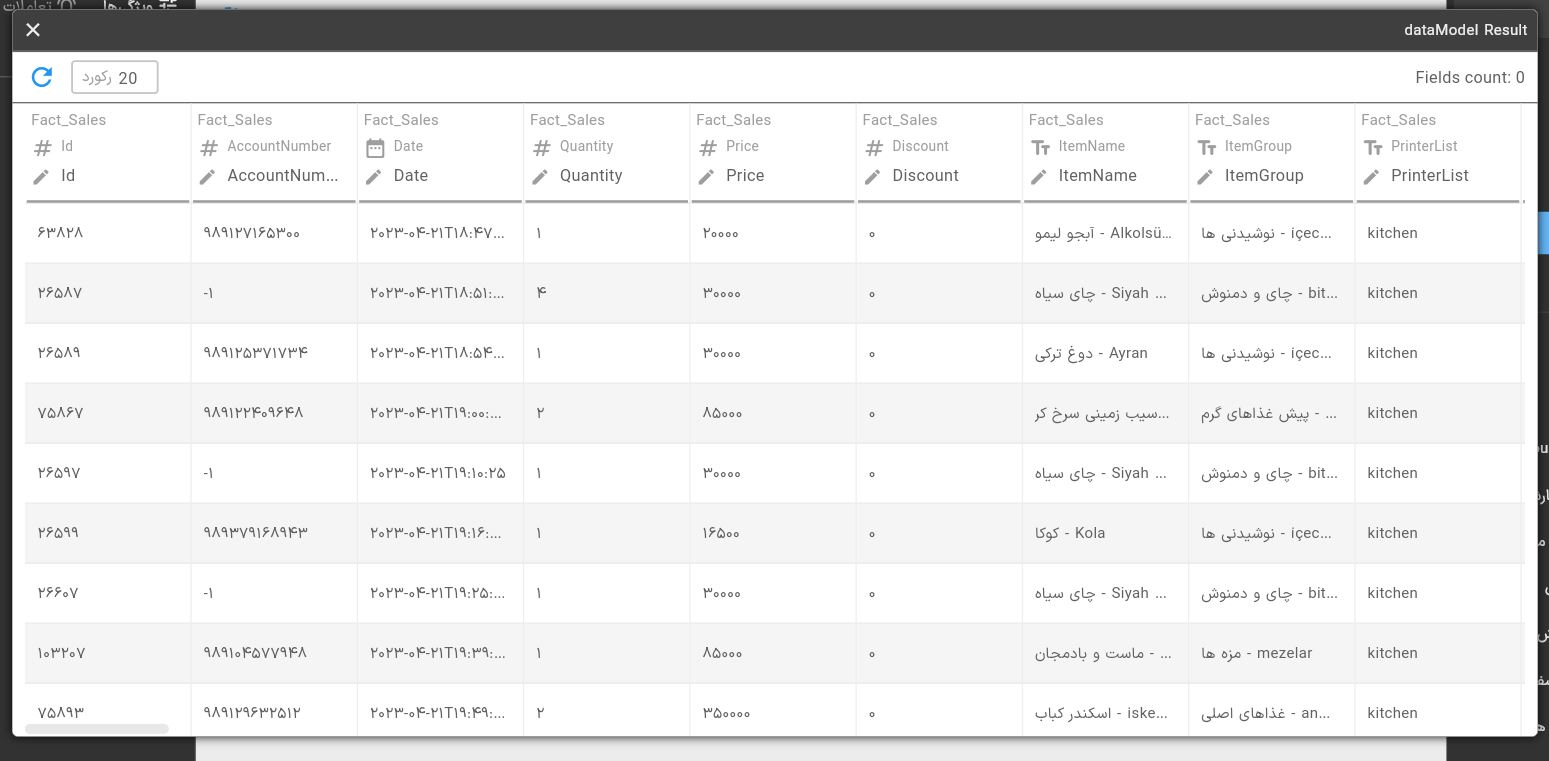
در پنجره باز شده (data model result) میتوانید نتایج ادغام جدولهای داده را با یکدیگر ببینید. برای مشاهده اطلاعات بیشتر، تعداد رکوردها را از کادر سمت چپ بالای پنجره تغییر دهید و روی دکمه رفرش کلیک کنید.
ساخت مدل اطلاعات جدید: #
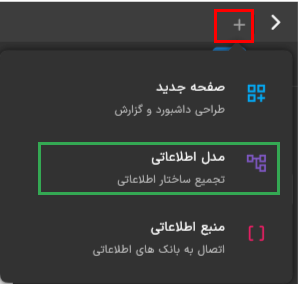
برای ساخت مدل جدید اطلاعات در نوار برگهها روی آیکون + کلیک کرده و مدل اطلاعاتی را انتخاب نمایید
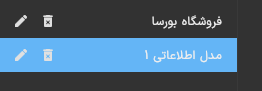
یک صفحه برای مدل جدید داده ایجاد شده و گزینه آن در پنل سمت راست نمایش داده میشود. با دو بار کلیککردن روی اسم مدل میتوانید نام آن را ویرایش کرده و تغییر دهید.
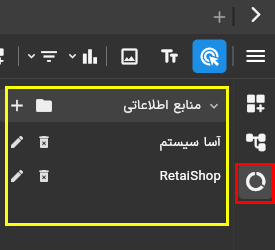
برای اضافهکردن جداول اطلاعات به مدل داده باید ابتدا منبع اطلاعات را مشخص کنید. روی آیکون منابع اطلاعات (کادر قرمز) کلیک کرد و در از میان فهرست منابع داده (کادر زرد) یکی را انتخاب نمایید.
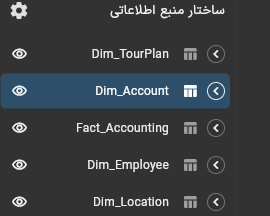
ریز جداول مربوط به منبع اطلاعات در پنل ” ساختار منبع اطلاعاتی” نمایش داده میشود. جدول فکت (fact) و جداول ابعاد (dimension) موردنیاز خود را از داخل لیست پیدا کنید. روی آن کلیک کرده و نگه دارید. با کشیدن ماوس جدول را گرفته از پنل به مرکز صفحه بیندازید.
تمام المانهای داخل استودیو بهصورت کشیدن و رهاکردن (drag and drop) قابلاستفاده هستند.
پس از انتقال جداول از پنل ساختار منبع اطلاعاتی به صفحه مدل داده (صفحه بوم) میتوانید نوع ارتباط بین جداول را برای رسیدن به یک مدل با کارایی خاص (مثلاً مدل فروش) انجام دهید.
یک جدول را انتخاب کنید. یا اسکرولکردن ماوس محتویات و ستونهای داخل آن جدول ستون کلید (KEY) مور نظر را پیدا کنید.
ستون موردنظر خود را با کلیک ماوس انتخاب کرده، آن را بگیرید و روی جدول دیگر (جدول ابعاد) رها کنید.
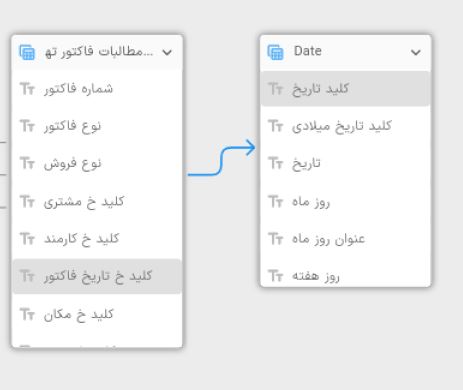
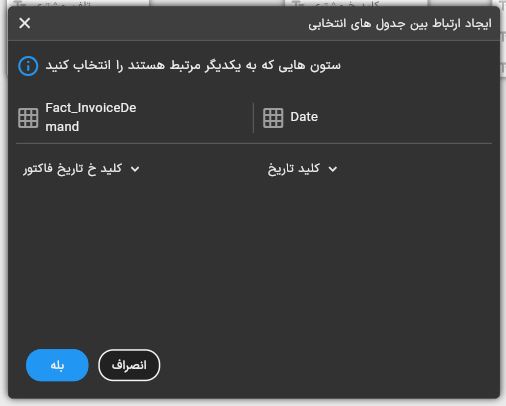
پنجره ارتباط بین جدولها باز خواهد شد. نام دو جدول و ستونهایی که قرار است با یکدیگر ادغام شوند در این پنجره مشاهده میشود. میتوانید از منوهای کشویی ستونها را تصحیح کرده و تغییر دهید.
| توضیح: ستون Key در جدول فکت را به ستون Key مشابه در جدول ابعاد مرتبط کنید. برای مثال ” کلید خ تاریخ فاکتور” در جدول فکت به “کلید تاریخ” در جدول Date متصل میشود. |
روی دکمه بله کلیک کنید تا ارتباط بین دو جدول برقرار شود.
حذف ارتباط جداول #
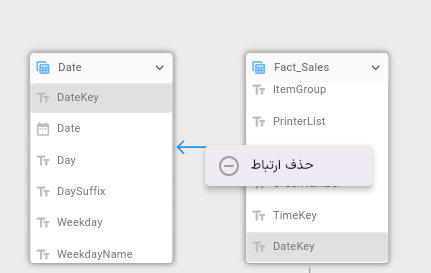
برای برداشتن ارتباط بین دو جدول روی پیکان و خط رابط کلیک کرده و گزینه حذف ارتباط را انتخاب کنید.
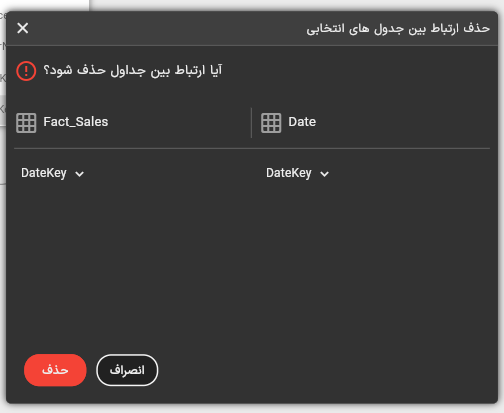
در پنجره باز شده روی گزینه حذف کلیک کنید.
اضافهکردن معیار (measure) جدید به مدل اطلاعاتی #
معیار یا بهاصطلاح measure یک عدد و فیلد محاسبه شده است که برای تجزیهوتحلیل داده استفاده میشود.
برای مثال مواردی مانند فروش کل، حاشیه سود و درآمد میانگین که شاخصهای عملکردی کسبوکار هستند بهعنوان معیار در مدل اطلاعاتی محاسبه شده و نتیجه آن به کاربر نمایش داده میشود.
برای محاسبه این معیارها نیاز داریم تا بر اساس فرمولهای مشخص اطلاعات را از داخل مدل داده گردآوری کنیم. هوش تجاری دیکام ابزار تعریف معیار و مشخصکردن فرمولهایی محاسبه آن در داخل مدل داده را فراهم کرده است.
در صفحه مدل اطلاعاتی، از نوارابزار آیکون add calculated measure را انتخاب کنید.

پنجره ویرایش معیار سنجش باز خواهد شد. در کادر بالا اسم معیار را تعیین کنید.
در سطرهای بعدی فرمول محاسبه معیار را بهدقت وارد کنید. توجه کنید که اسم فیلدها و ستونها را دقیقاً مطابق با موارد داخل مدل داده باشد تا از ایجاد خطا جلوگیری شود.
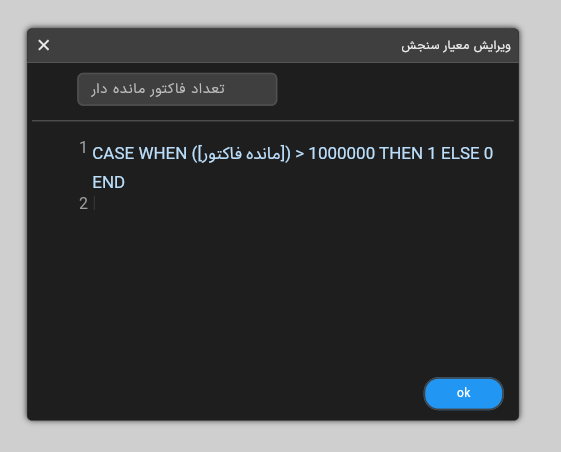
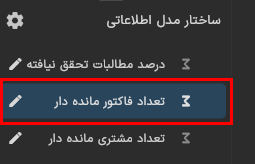
روی دکمه تأیید کلیک کنید. معیار جدید در پنل ” ساختار مدل اطلاعاتی” اضافه خواهد شد. در صورت نیاز برای ویرایش از آیکون ویرایش در کنار اسم معیار استفاده کنید.
ذخیرهکردن تغییرات در مدل داده #
پس از ساخت مدل یا انجام هر گونه تغییر در مدل داده برای ذخیرهشدن تغییرات، از نوارابزار بالا در سمت چپ صفحه روی دکمه ذخیره در فضای ابری (تصویر زیر کلیک کنید)

| نکته مهم: در صورت خروج از استودیو بدون ذخیرهکردن آنها، تمام تغییرات و تنظیمات انجام شده از دست خواهند رفت. |
بهروزرسانی مدل داده #
برای تست اتصال مدل به منابع اصلی داده و اجرای تغییرات اعمال شده بر روی مدل داده، از نوارابزار بالا در سمت راست صفحه بر روی آیکون refresh data model کلیک کنید تا پنجره بهروزرسانی مدل اطلاعاتی باز شود.

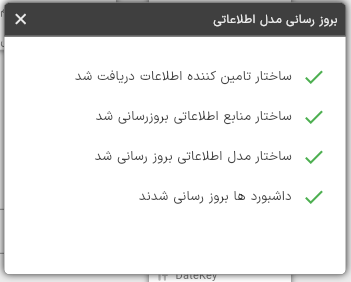
در صورت موفقیتآمیز بودن با پیغام بهروزرسانی مدل و داشبوردها مانند تصویر زیر روبرو خواهید شد.