فیلترها یکی از ابزارهای مهمی هستند که استفاده مؤثر از داده را ممکن میسازند. در هوش تجاری دیکام قابلیت استفاده از فیلتر در سطح رکورد، نمودار، داشبورد و برنامه وجود دارد.
در ادامه این قابلیتها را شرح دادهایم.
فیلتر در سطح یک نمودار: #
در هوش تجاری دیکام امکان استفاده از فیلتر در سطح یک نمودار وجود دارد و پیشتر در قسمت ” اضافهکردن فیلتر به نمودار” این موضوع را بهصورت کامل شرح دادهایم
فیلترهای سریع #
در نوارابزار روی آیکون فیلتر سریع کلیک کنید.

در پنجره کشویی 5 گزینه زیر مشاهده میشود:
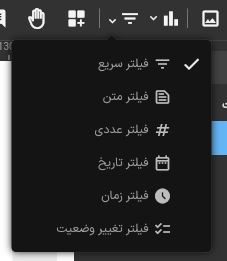
در ادامه روند کلی اعمال فیلترها در سطح داشبورد را توضیح میدهیم:
- فیلتر سریع امکان استفاده از یک بعد از مدل داده برای فیلتر اطلاعات را به شما میدهد
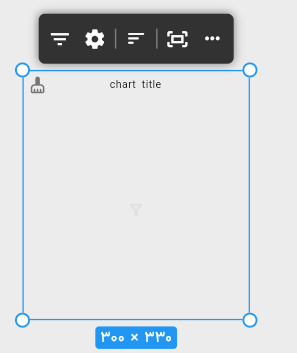
آیکون فیلتر سریع را انتخاب کرده و سپس روی صفحه بوم کلیک کنید تا کادر خالی فیلتر ظاهر شود. روی آن کلیک کنید تا نوارابزار بالا ظاهر شود. (تصویر زیر) روی آیکون چرخدنده کلیک کنید.
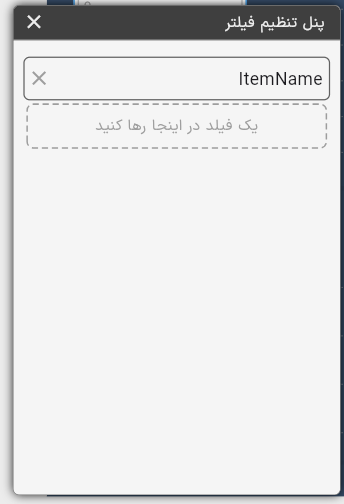
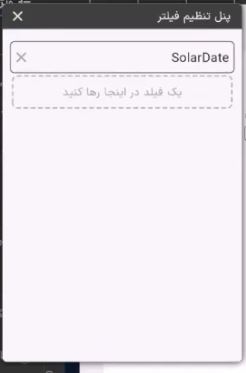
پنجره جدید و فیلد فیلتر ظاهر میشود (تصویر زیر)
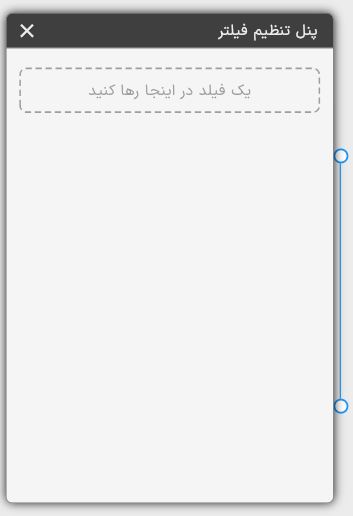
از پنل مدلهای اطلاعاتی مدلی را که با آن کار میکنید را انتخاب کرده، در قسمت ساختار مدل اطلاعاتی بعدی که میخواهید بهعنوان فیلتر استفاده شود را پیدا کنید و داخل فیلد فیلتر در پنجره تنظیم فیلتر (تصویر بالا) بیندازید.
پس از آن به پنل تعاملات رفته و ارتباط بین فیلتر با سایر نمودارها را برقرار کنید تا فیلتر داده روی تمام داشبورد اعمال شود. (تصویر زیر)
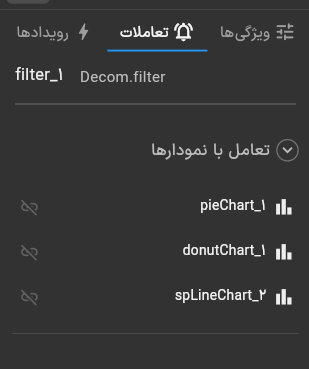
نمونهای از فیلتر سریع:
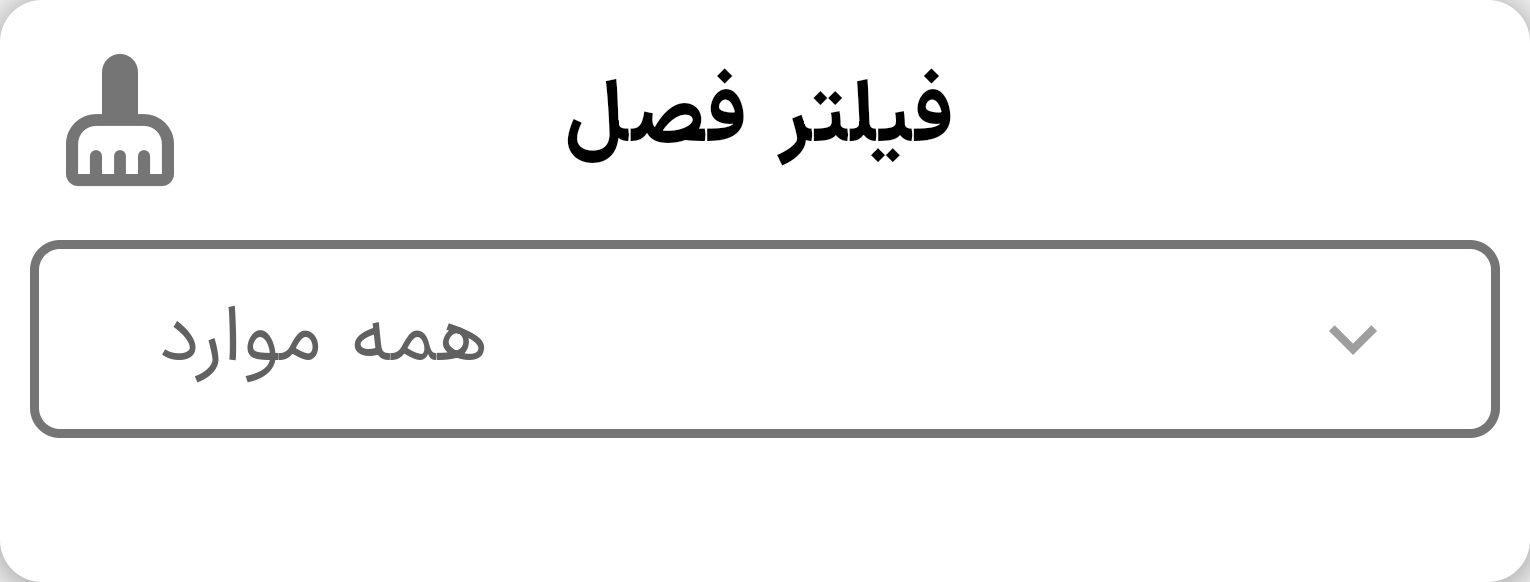
فیلتر متن: #
درصورتیکه فیلد انتخابی شامل متن باشد میتوانید از این فیلتر استفاده کنید. نمونهای از فیلتر متن را در تصاویر زیر میبینیم
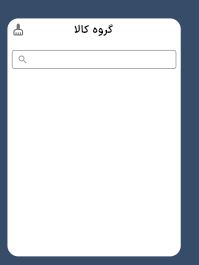
نمونه فیلد انتخابی برای فیلتر متن (تصویر زیر)
فیلتر عددی: #
درصورتیکه فیلد انتخابی شامل عدد باشد از این فیلتر استفاده کنید
فیلتر تاریخ: #
برای اعمال تاریخ روی اطلاعات داشبورد. می شود نمونه فیلتر تاریخ:
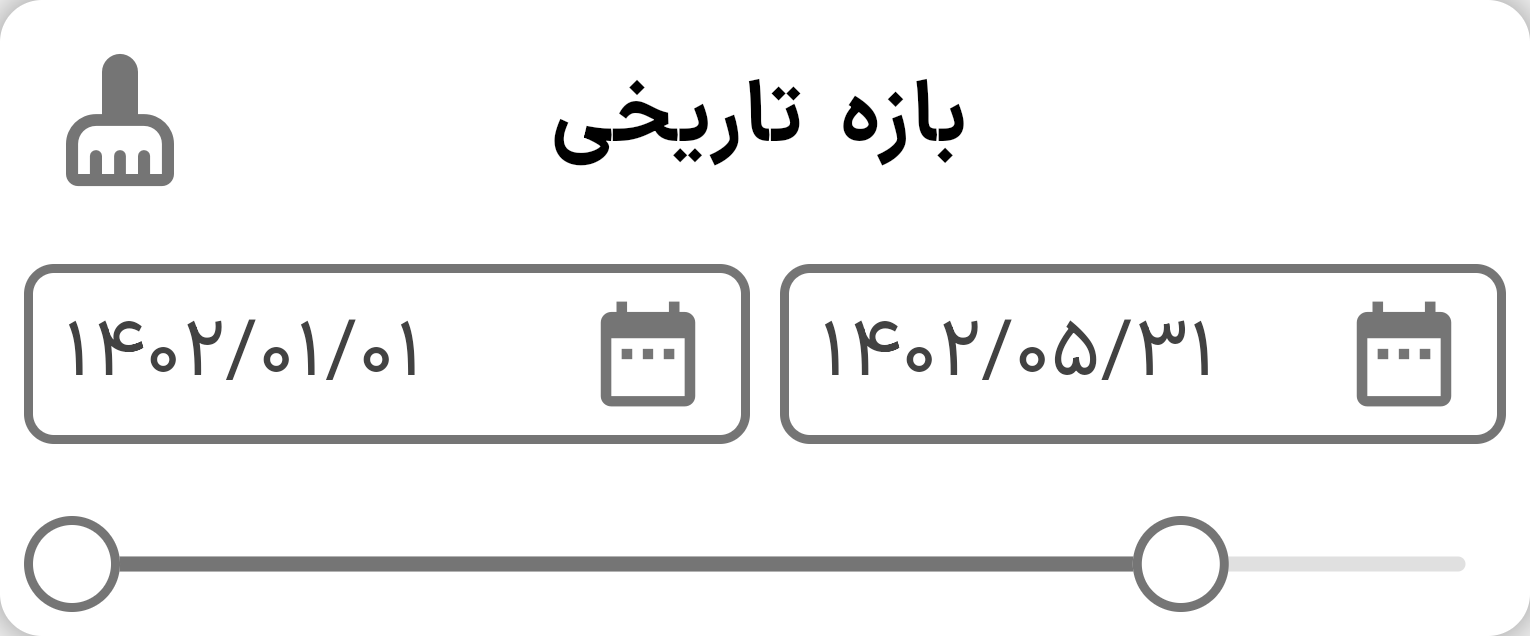
نمونه فیلد فیلتر تاریخ (تصویر زیر)
- فیلتر زمان: برای اعمال زمان خاص روی داده داشبورد استفاده میشود.
ساخت فیلتر در سطح رکورد (RLS) #
این قابلیت به کاربر توسعهدهنده اجازه میدهد تا یک فیلتر سفارشی را بر اساس فیلدهای موجود در مدل داده ایجاد کند. این فیلتر را میتوان در قسمت پنل مدیریت برنامه به یک یا چند کاربر اختصاص داد.
یکی از موارد استفاده از RLS تعریف فیلتر برای فرد مانند پرسنل یا مشتری است. در ادامه ساخت فیلتر برای این موضوع خاص را شرح دادهایم. برای مشاهده نحوه انتصاب فیلتر RLS برای یک کاربر به بخش مدیریت فیلترهای کاربری مراجعه فرمایید
در پنل مدلهای اطلاعاتی یک مدل داده را انتخاب و روی آیکون ویرایش کلیک کنید تا شمای مدل در داخل صفحهنمایش داده شود.
از نوار ابزار بالا آیکون manage data partments (کادر قرمز) را کلیک کنید.

پنجره مدیریت دسترسیها برای شما باز خواهد شد. روی آیکون جدید کلیک کنید تا فیلد انتخاب باز شود.
روی آیکون ” آیتم جدید +” کلیک کنید.
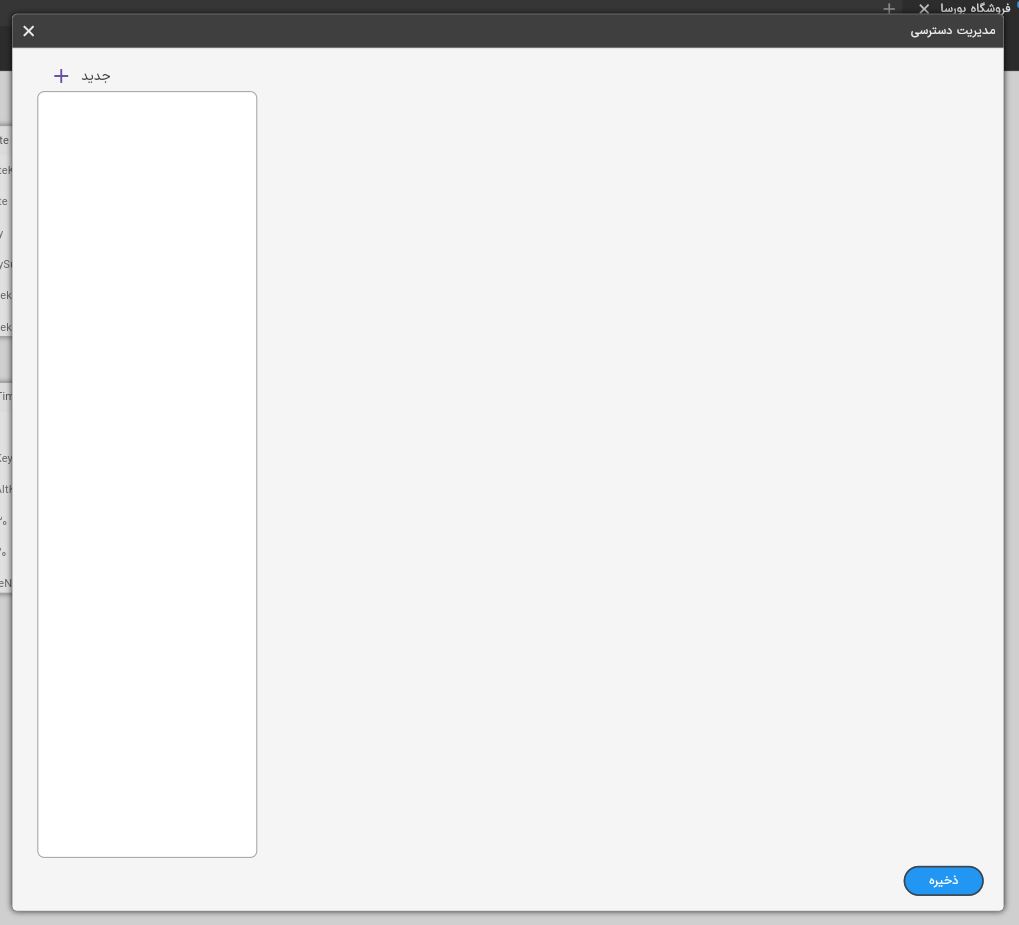
روی پنجره select the filed کلیک کنید تا فیلدهای قابلاستفاده از مدل داده نمایش داده شوند. میتوانید فیلد موردنظر خود را به فیلتر اضافه کنید. (تصویر زیر)
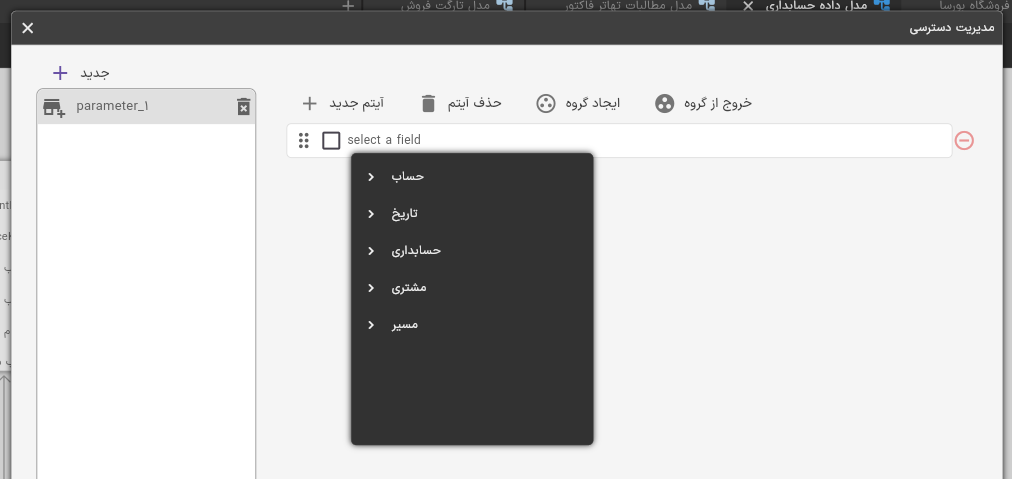
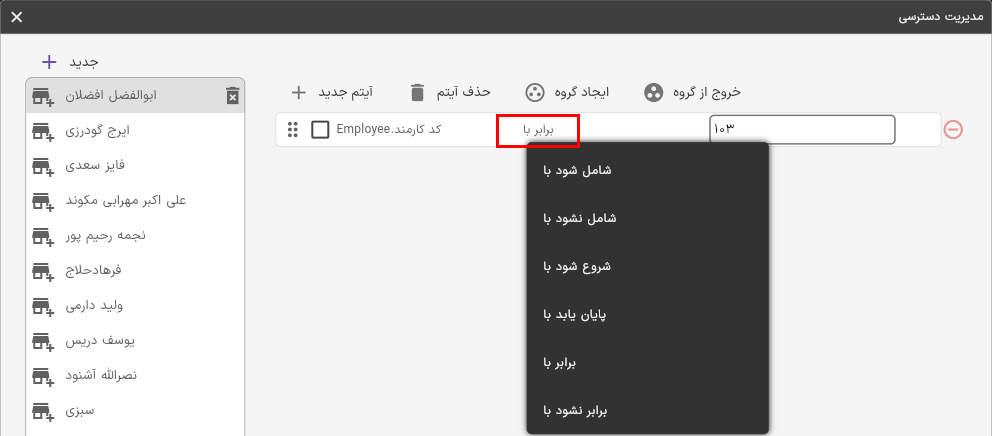
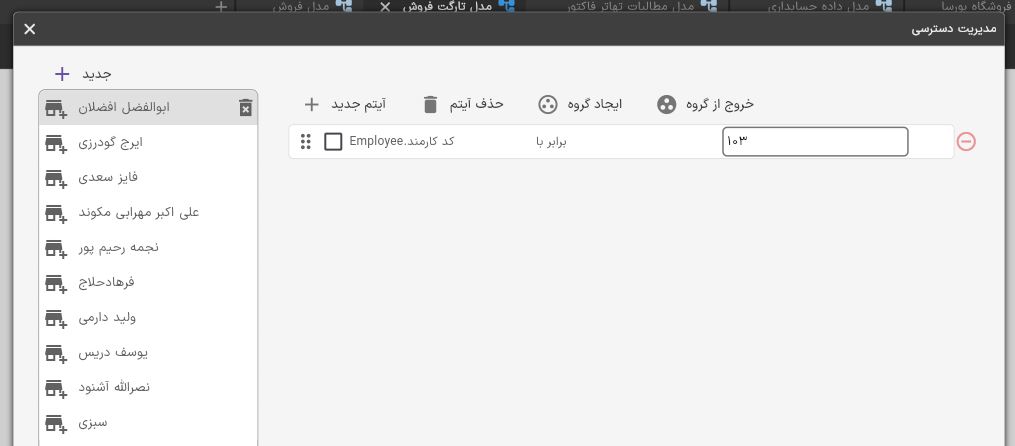
نمونهای از یک فیلتر ساده بر اساس پرسنل را در تصویر زیر مشاهده میکنید. در هر پارامتر یک آیتم و فیلد داده (کد کارمند) اختصاص پیدا کرده است. اطلاعات مدل بر اساس این فیلد فیلتر خواهد شد.
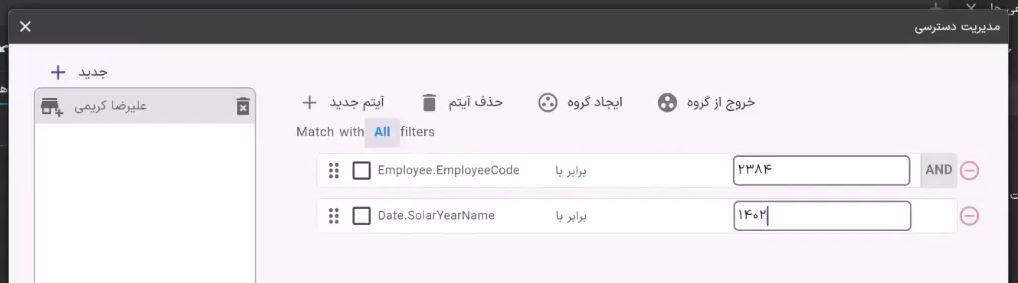
در تصویر زیر نمونهای از فیلتر RLS که شامل فیلد اطلاعات پرسنل و سال است را مشاهده میکنید. این فیلتر تمام اطلاعات مربوط به پرسنل شماره 2348 را در سال 1402 نشان می دهد
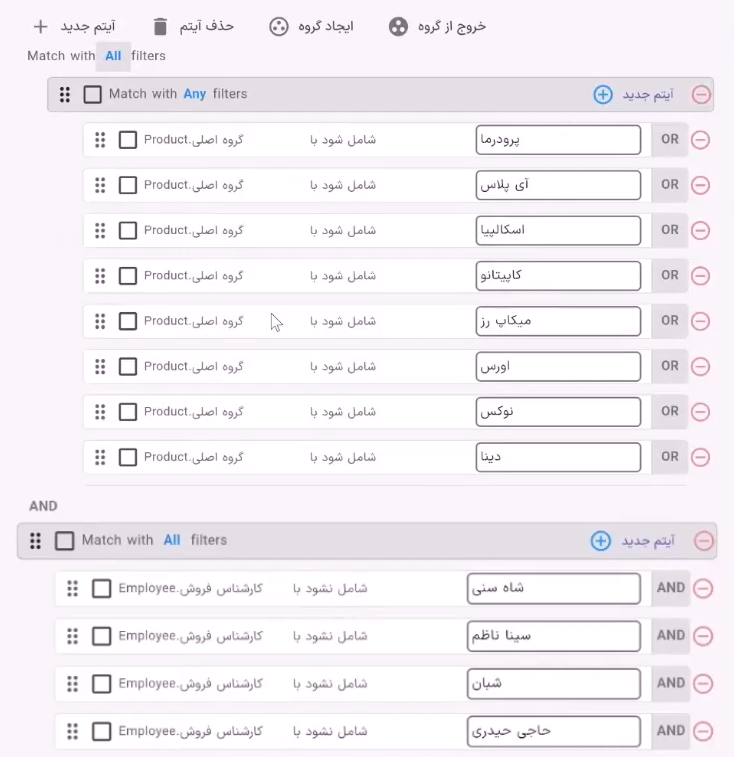
میتوانید از ابزار ایجاد گروه برای ساختن فیلترهای پیچیدهتر در داخل یک آیتم استفاده کنید. برای نمونه به تصویر زیر توجه کنید.
این فیلتر تمام گروههای کالایی ذکر شده (از عبارت منطقی OR استفاده شده) را برای کارشناسان فروش زیر نمایش نمیدهد. “عبارت منطقی شامل نشود با” در فیلتر کارشناس فروش اعمال شده است.
در هنگام ساخت فیلتر میتوانید از عبارات منطقی نمایشدادهشده در تصاویر زیر استفاده کنید
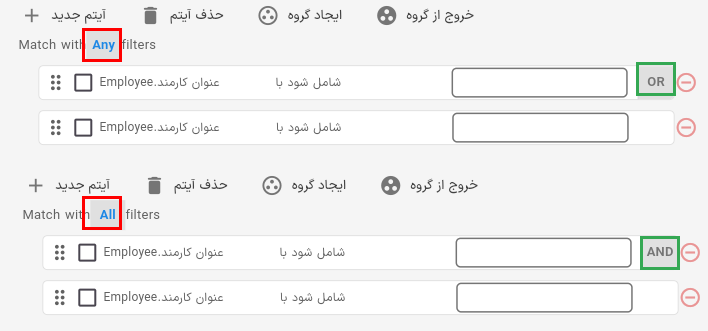
تغییر عبارات منطقی بین فیلدهای فیلتر از OR به AND (تصویر زیر)