نوارابزار داشبورد #
در قسمت بالای بوم در زیر نوار برگهها یک نوار ابزار وجود دارد. در ادامه اجزای نوار ابزار را بهصورت مختصر معرفی میکنیم.

از سمت چپ به راست به ترتیب:

- Pointer : نشانگر ماوس را در حالت انتخاب در قرار میدهد
- add text: اضافهکردن متن به صفحه
- add image: اضافهکردن تصویر به صفحه
- add chart: اضافهکردن یک نمودار
- new dashboard: ایجاد کادر داشبورد جدید
- فیلتر سریع: انتخاب نوع فیلتر برای داشبورد
- hand: نشانگر موس را در حالت غیرانتخابی قرار میدهد
- rectangle: اضافهکردن یک فریم مربعمستطیل به صفحه

- پنل تاریخچه: ثبت تمام تغییرات اعمال شده روی عناصر صفحه
- کلید undo : برای بازگشت به حالت قبلی (آخرین تغییر اعمال شده)
- کلید redo: برای جابهجایی بین تغییرات اعمال شده در تاریخچه
- کلید build: برنامه (app) ساخته شده را در پنجره جدید اجرا میکند.
- کلید save: برای ذخیره تغییرات اعمال شده در داشبوردها
- share link: ساخت لینک برای جاگذاری داشبورد embed یا در داخل برنامه
- minimize panel: پنل سمت چپ را برای افزایش فضای طراحی داشبورد کوچک میکند.
کلیدهای میانبر #
برای استفاده از صفحه بوم (canvas) از کلیدهای میان بر زیر استفاده کنید:
حرکت روی بوم: کلید Space + چپ کلیک روم بوم + حرکتدادن نشانگر ماوس و یا آیکون دست را از نوارابزار در بالای صفحه انتخاب کنید. در این حالت نمیتوانید عناصر داخل صفحه را انتخاب نمایید
برای انتخاب المانها و عناصر صفحه، مانند کادر داشبورد، نمودارها، جداول، تصاویر و… از نوارابزار روی گزینه pointer (کادر قرمزرنگ) کلیک کنید.

برای بزرگنمایی و حرکت در عمق صفحه به داخل و خارج، کلید Ctrl را روی کیبورد نگه داشته و کلید اسکرول روی ماوس را حرکت دهید.
برای حذف هر عنصری از صفحه بوم، روی آن کلیک کرده و سپس کلید delete روی کیبورد را فشار دهید.
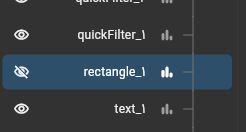
برای مخفیکردن یک عنصر در صفحه روی آن کلیک کنید. در پنل سمت راست قسمت “ساختار صفحه” عنصر انتخاب شده نمایش داده میشود. روی آیکون نمایش در کنار اسم المان کلیک کنید تا مخفی شود.