
مرحله سوم در فرایند استفاده از استودیو هوش تجاری دیکام ساخت داشبورد و گزارش از مدلهای داده است. پس از آمادهشدن مدل داده میتوانید اطلاعات داخل آن را روی نمودارهای مختلف نمایش دهید.
ساخت صفحه و داشبورد جدید #
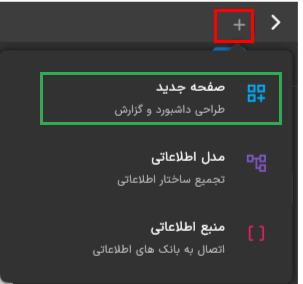
برای ساخت داشبورد روی آیکون + در نوار برگهها کلیک کنید و گزینه صفحه جدید را انتخاب نمایید.
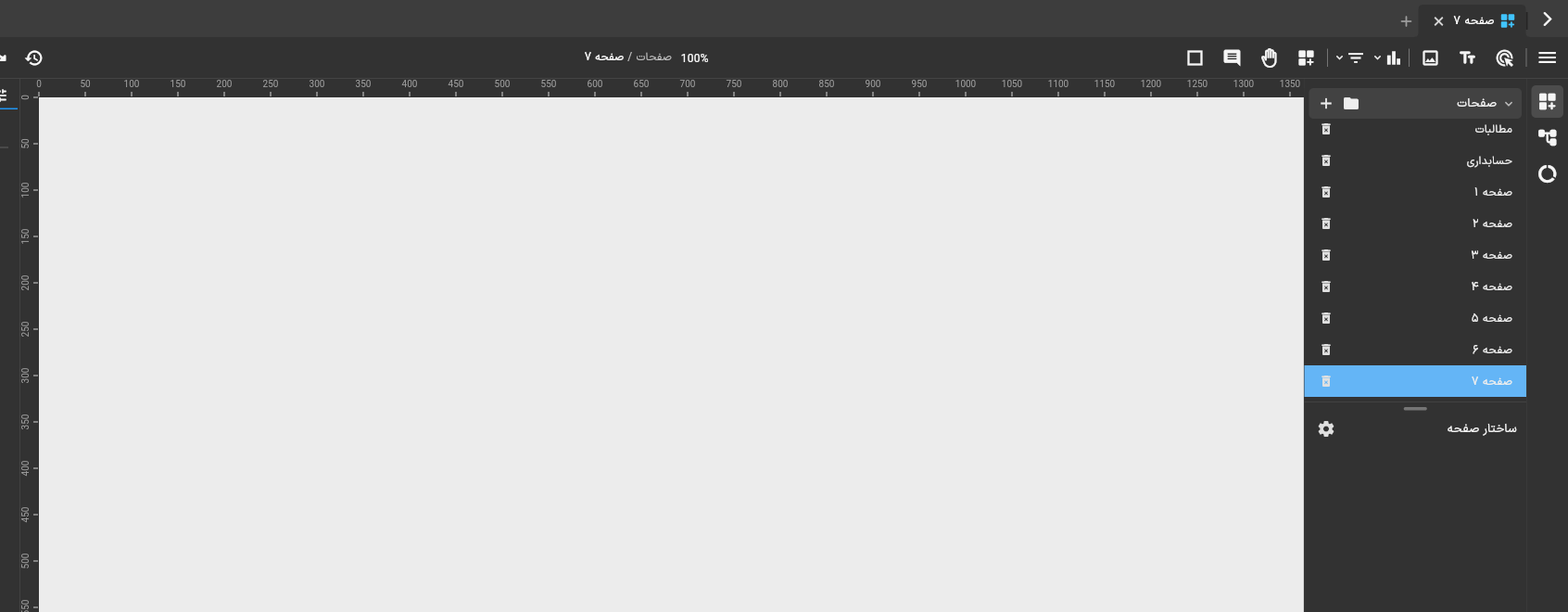
کادر جدید در مرکز صفحه (بوم) باز میشود که با ابزار خطکش در طرفین آن مشخص شده است. صفحه جدید در پنل سمت راست داخل لیست صفحات قابلمشاهده است. برای تغییر نام صفحه روی اسم آن در لیست صفحات دو بار کلیک کنید.
انتخاب نوع داشبورد (دسکتاپ، تبلت، موبایل) #
برای اینکه نمودارها قابلانتشار باشند باید آنها را داخل فریم داشبورد قرار دهیم. برای ایجاد فریم داشبورد از نوارابزار بالا گزینه new dashboard را انتخاب کنید (کادر قرمزرنگ)

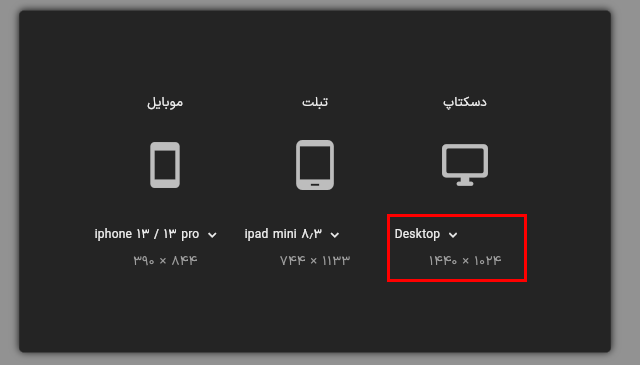
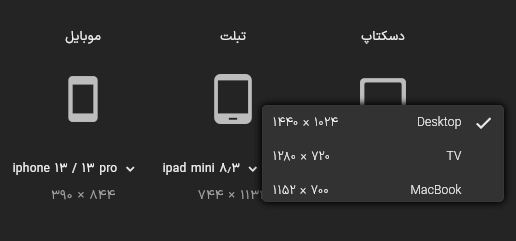
صفحه انتخاب داشبورد برای شما باز خواهد شد. در قسمت زیر داشبوردها (دسکتاپ، تبلت، موبایل) از منوی کشویی ابعاد (resolution) صفحه را انتخاب کرده و روی آیکون داشبورد کلیک کنید.
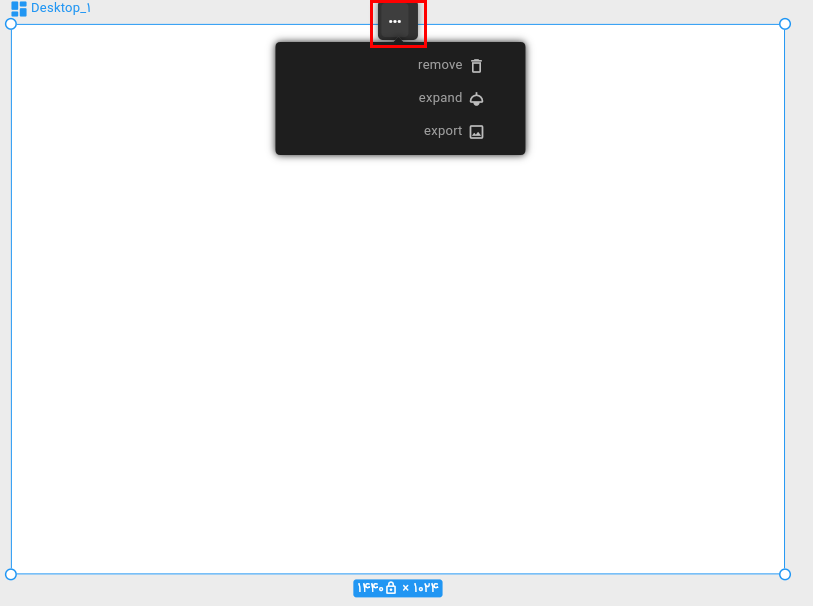
کادر داشبورد جدید روی صفحه بوم درج خواهد شد. روی آیکون سهنقطه (کادر قرمز) کلیک کنید.
سه گزینه زیر نمایش داده خواهد شد:
- Remove: حذفکردن داشبورد
- Expend : بزرگنمایی کادر داشبورد را بهاندازه صفحه بوم
- Export: گرفتن خروجی تصویری به فرمت PNG از داشبورد
| مهم: در هر صفحه بوم امکان ساخت و مدیریت چندین داشبورد در کنار هم به صورت همزمان وجود دارد. |
#
ذخیره کردن صفحات و داشبوردها #
پس از ساخت یک صفحه، داشبورد، گزارش، نمودار یا انجام هر گونه تغییر در تنظیمات از نوارابزار بالا در سمت چپ صفحه روی دکمه ذخیره در فضای ابری (تصویر زیر کلیک کنید)

| نکته مهم: در صورت خروج از استودیو بدون عمل ذخیرهسازی، تمام صفحات، داشبوردها و تنظیمات انجام شده از دست خواهند رفت. |


