راهنمای کاربران تجاری (لایسنس استاندارد) #
ما در دنیایی زندگی میکنیم که دسترسی مناسب به اطلاعات حرف اول و آخر را برای یک کسبوکار میزند. یک سازمان برای موفق شدن باید فعالیتهایش را بر اساس دادههای موثق و واقعی انجام دهد. دوران تصمیمگیری بر اساس نظرات شخصی و حدس و گمان سالهاست که به پایان رسیده است.
قطعاً شما هم روزانه با اطلاعات زیادی در قالب ایمیل، فایلهای اکسل و جداول نرمافزارهای سازمانی سروکار دارید. حجم زیاد این اطلاعات و کانالهای متفاوت دریافت آنها ممکن است بهجای کمککردن فرایند کاری را کند و دشوار کند. استفاده از هوش تجاری دیکام فرایند کاری شما را متمرکز و آسان میکند.

هوش تجاری دیکام چیست؟ #
هوش تجاری یک سیستم نرمافزاری است که اطلاعات را از منابع مختلف در یک سازمان گردآوری میکند؛ سپس این اطلاعات را بهصورت داشبوردهای اطلاعاتی (نمودار، جدول و…) برای شما و همکارانتان به نمایش در میآورد.
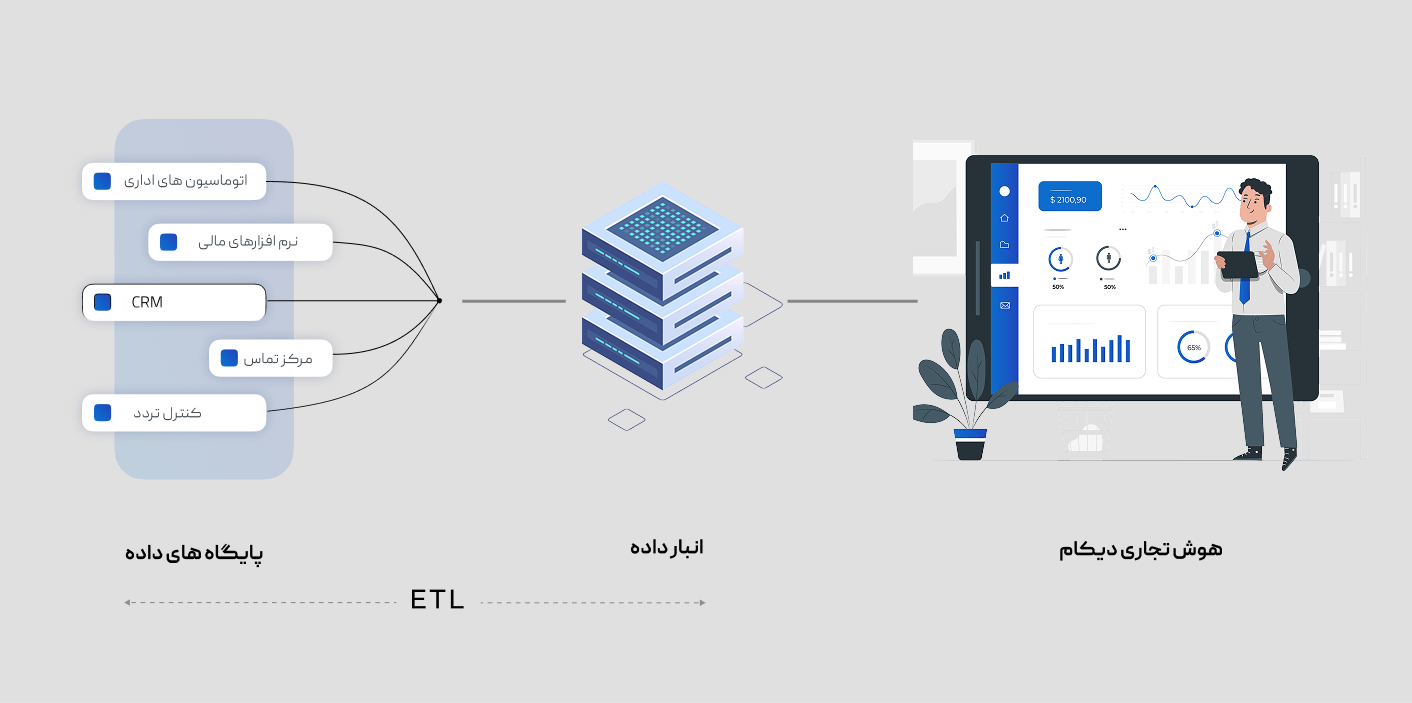
شما میتوانید اطلاعات مربوط به حیطه کاری خود را در داخل این داشبوردها مشاهده کنید. از داشبورد، نمودار و جداول آن به شکل PDF، تصویر و یا فایل اکسل خروجی بگیرید و یا آنها را با سایر همکاران به اشتراک بگذارید.
کاربران تجاری کیست؟ #
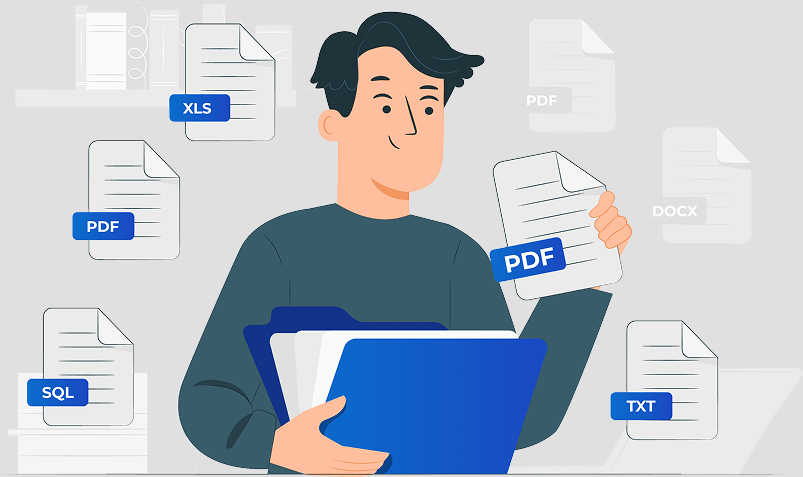
نحوه استفاده شما از هوش تجاری دیکام به نقش شما در پروژه یا موقعیت شغلی که در آن قرار دارید بستگی دارد. بهعنوان یک کاربر تجاری شما محتوای حاوی داده و اطلاعات را از طریق تیم BI شرکت خود و یا تیم استقرار دیکام دریافت میکنید.
این محتوا شامل برنامهها، داشبوردها و گزارشهایی است که بهصورت خاص برای شما و سایر همکارانتان طراحی شده است.
با مراجعه به پرتال هوش تجاری دیکام از طریق مرورگر اینترنت و یا استفاده از اپلیکیشن موبایل دیکام به این اطلاعات دسترسی خواهید داشت
حالت مشاهده برای کاربر تجاری (view) #
بهصورت کلی دو حالت برای دسترسی به اطلاعات و داشبوردها در هوش تجاری دیکام وجود دارد
- مشاهده (view)
- ویرایش (Editing)
کاربر تجاری قادر به مشاهده اطلاعات است؛ اما امکان تغییر و ویرایش در نمودارها را ندارد. کاربران توسعهدهنده میتوانند از حالت ویرایش استفاده کنند.
توجه داشته باشید که استفاده از امکاناتی مانند فیلترهای داده، پایش در عمق اطلاعات و نمودارهای تعاملی، تغییری در برنامه و داشبوردی که از آن استفاده میکنید ایجاد نمیکند؛ بنابراین نگرانی در این مورد نداشته باشید. برای بازگشت به حالت اولیه کافی است یکبار صفحه داشبورد را بسته و مجدداً آن را باز کنید.
ورود به پلتفرم دیکام #
برای ورود به نرمافزار آدرس زیر را (https://decombi.ir) در قسمت نوار آدرس مرورگر خود وارد کنید. توصیه میکنیم برای تجربه بهتر در حین استفاده از نرمافزار از مرورگر گوگل کروم استفاده نمایید.
درصورتیکه مراحل ثبت و ایجاد نام کاربری برای شما انجام شده باشد میتوانید در پنجره باز شده نام کاربری و رمز عبور خود را وارد کرده و روی دکمه ورود کلیک کنید تا وارد پنل کاربری شوید.
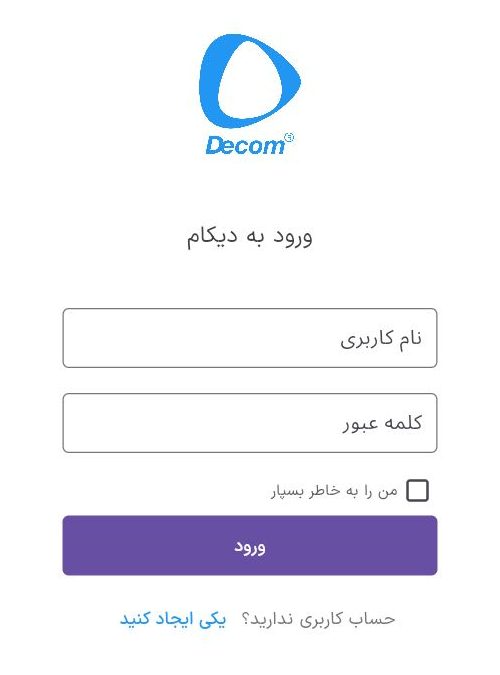
در صورت که کاربری شما در سیستم ثبت نشده باشد یا نام کاربری و رمز عبور خود را در اختیار ندارید؛ از طریق ارتباط با پشتیبانی دیکام برای رفع مشکل اقدام بفرمایید.
محتوای قابلاستفاده برای کاربر تجاری #
کاربر تجاری در پلتفرم دیکام به محتواهای زیر دسترسی دارد.
- برنامه
- داشبورد
در ادامه هر یک از موارد ذکر شده را توضیح خواهیم داد.
برنامه (App): #
یک برنامه مجموعهای از دادهها، اطلاعات و المانهای بصری مانند داشبوردها، گزارشها نمودارها و جداول است که بهصورت یک بسته نرمافزاری در اختیار تعدادی از کاربران قرار میگیرد. کاربر توسعهدهنده برنامه را میسازد و آن را برای استفاده در اختیار شما قرار میدهد.
یک برنامه میتواند یک یا چند داشبورد را در داخل خود جای دهد.
برای مشاهده برنامههایی که برای شما تهیه شده است پس از ورود به پلتفرم دیکام از پنل سمت راستروی گزینه برنامهها کلیک کنید تا فهرست برنامههای خود را مشاهده نمایید.
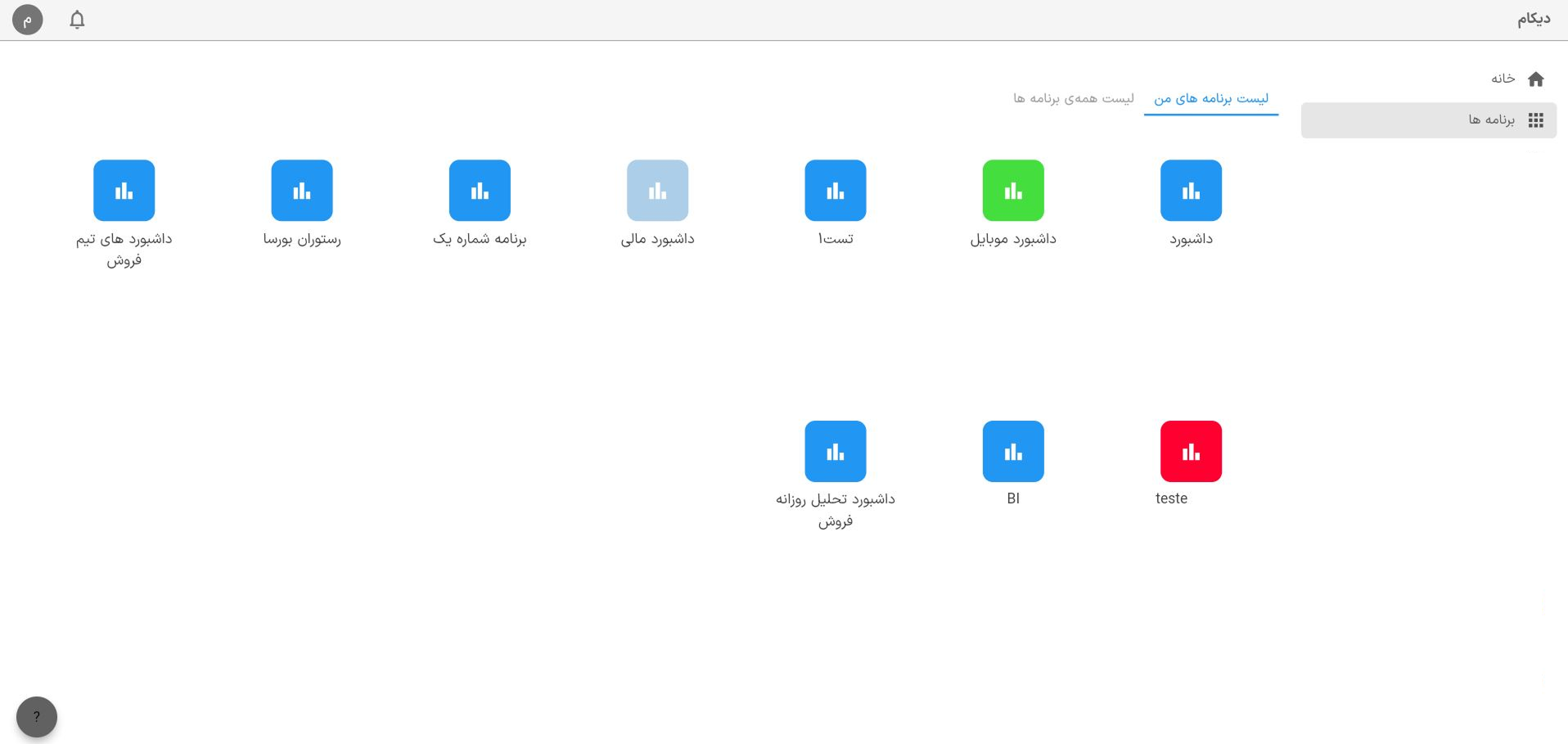
برنامههایی که قبلاً استفاده کردهاید در صفحه خانه و لیست موارد اخیر نمایش داده میشود. با کلیک روی آیکون سنجاق در این لیست میتوانید برنامه را در بالای صفحه و در لیست سنجاق شدهها قرار دهید تا سادگی در دسترس شما قرار گیرد.
باز کردن یک برنامه #
از پنل سمت چپ گزینه برنامهها را بازکرده و در صفحه جدید روی یکی از برنامهها کلیک کنید.
میتوانید این کار را با انتخاب یک برنامه از لیست “سنجاق شدهها “و یا لیست “موارد اخیر” در صفحه خانه انجام دهید.
پنجره برنامه برای شما باز میشود. پس از باز شدن برنامه از پنل سمت چپ یکی از گزینههای داخل لیست کلیک کنید. با محیطی مشابه به تصویر زیر روبرو خواهید شد.
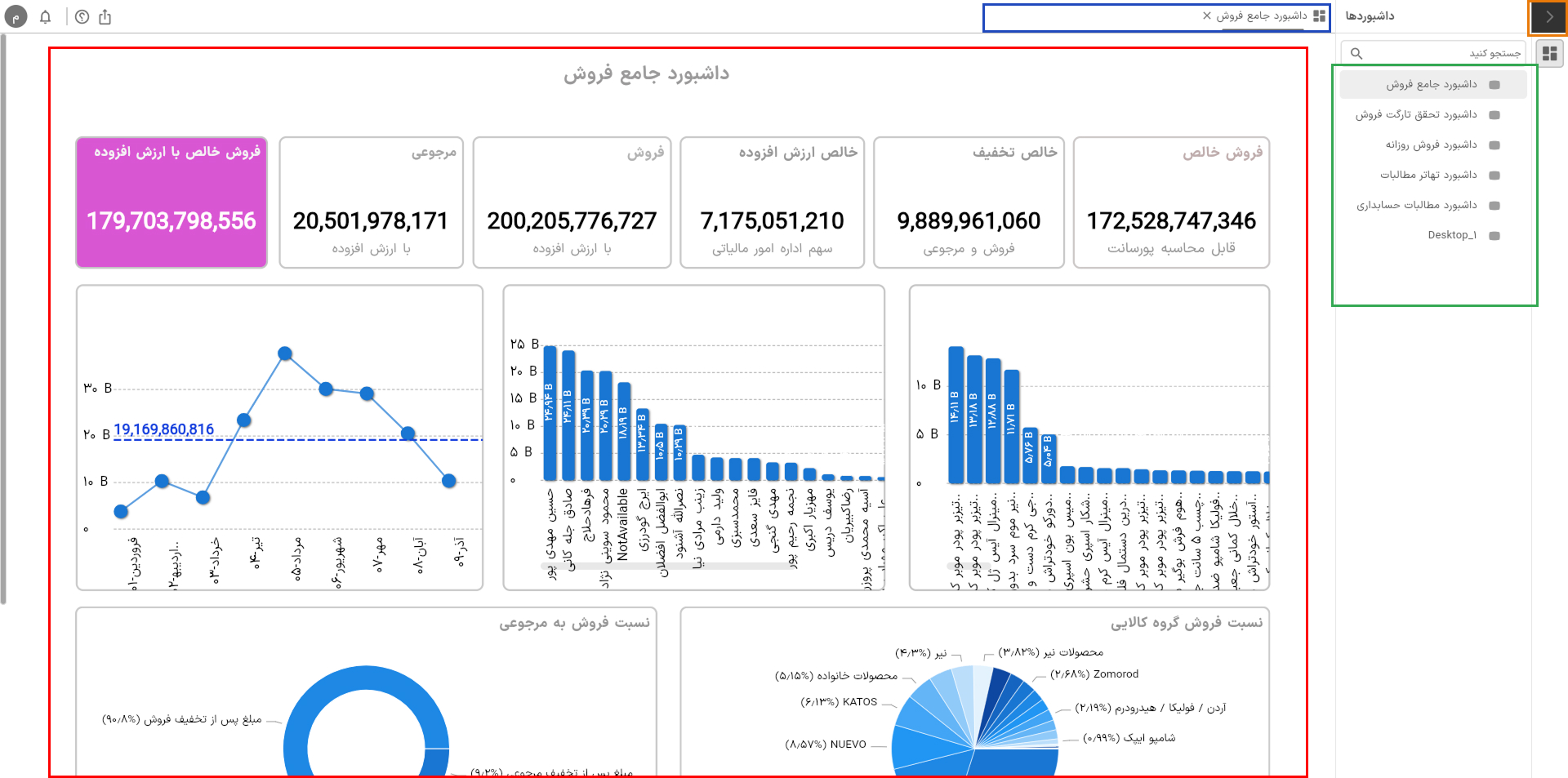
اجزای صفحه به ترتیب رنگ عبارتاند از:
- صفحه داشبورد (کادر قرمز)
- فهرست داشبوردهای این برنامه (کادر سبز)
- نوار برگهها شامل لیست داشبوردهای باز شده (کادر آبی)
- دکمه بازگشت (کادر نارنجی)
در سمت چپ فهرست داشبوردهای داخل برنامه ( کادر سبز) قابلمشاهده است. با کلیک روی یک عنوان، آن داشبورد در کادر وسط صفحه باز شده و پنجره آن در نوار برگهها (Tabs) در بالای صفحهنمایش داده میشود.
دکمه بازگشت به صفحه برنامهها در بالا و سمت راست فهرست داشبوردها قابلمشاهده است.
نصب و حذف یک برنامه #
برای اینکه از یک برنامه استفاده کنید باید ابتدا آن را نصب کنید. در صفحه خانه از پنل سمت چپ گزینه برنامهها را انتخاب کنید.
در صفحه برنامهها روی زبانه لیست همه برنامههای من کلیک کنید.
در صفحه باز شده مانند تصویر زیر برای نصب یک برنامه روی گزینه نصب (کادر سبز) کلیک کنید. برنامه موردنظر به صفحه ” لیست برنامههای من” اضافه خواهد شد و در اختیار شما قرار خواهد گرفت.
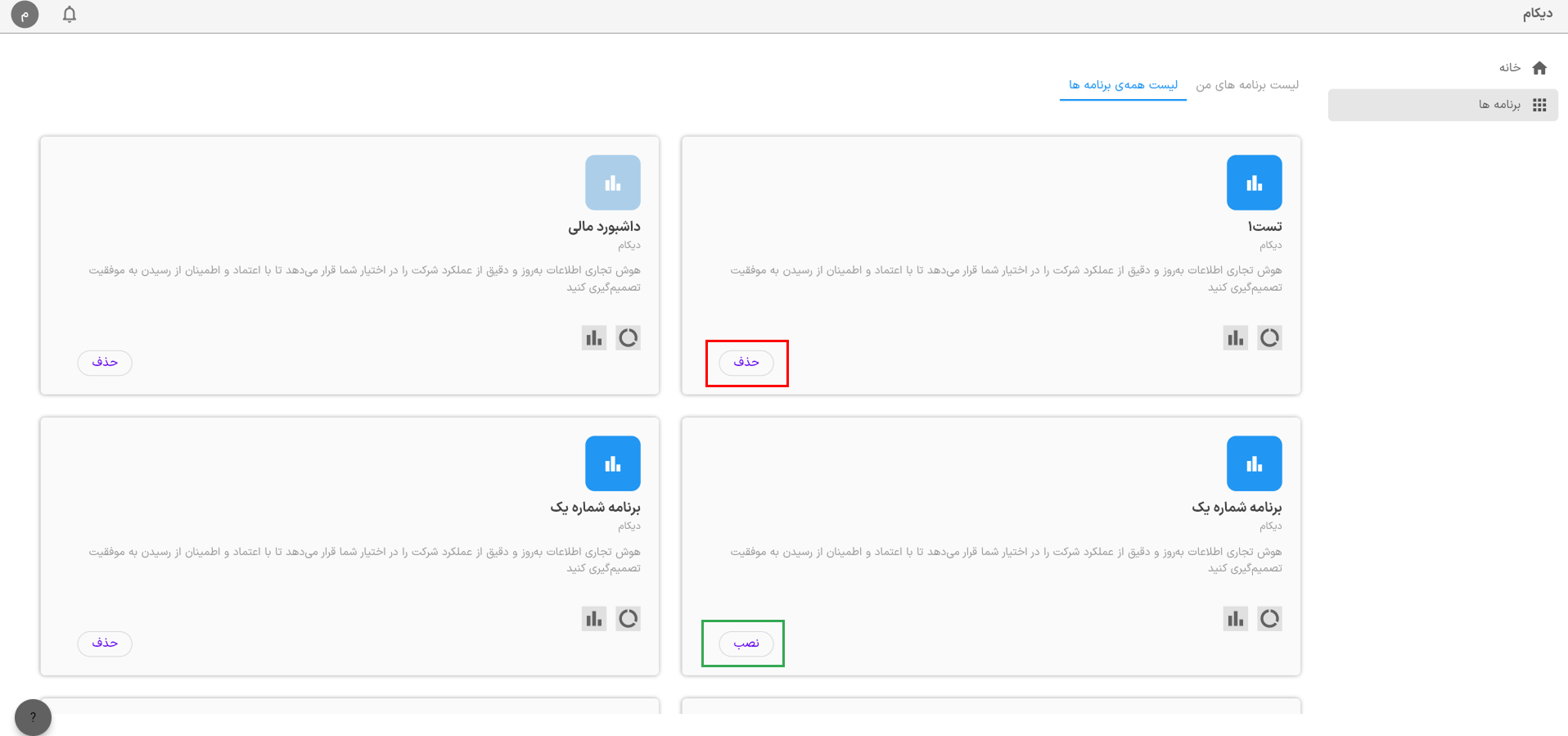
برای حذف یک برنامه مانند تصویر بالا روی گزینه حذف (کادر قرمزرنگ) کلیک کنید.
داشبورد #
داشبورد یک صفحه تکی است که از تعدادی نمودار، جدول و فیلترهای داده در کنار هم تشکیل میشود.
هر داشبورد به صورتی طراحی میشود که اطلاعات خاصی را نمایش دهد. برای مثال داشبورد جامع فروش میتواند شامل اطلاعات کلیفروش مثل فروش خالص، فروش به تفکیک کالا میزان فروش به تفکیک ماه و مواردی مانند آن باشد.
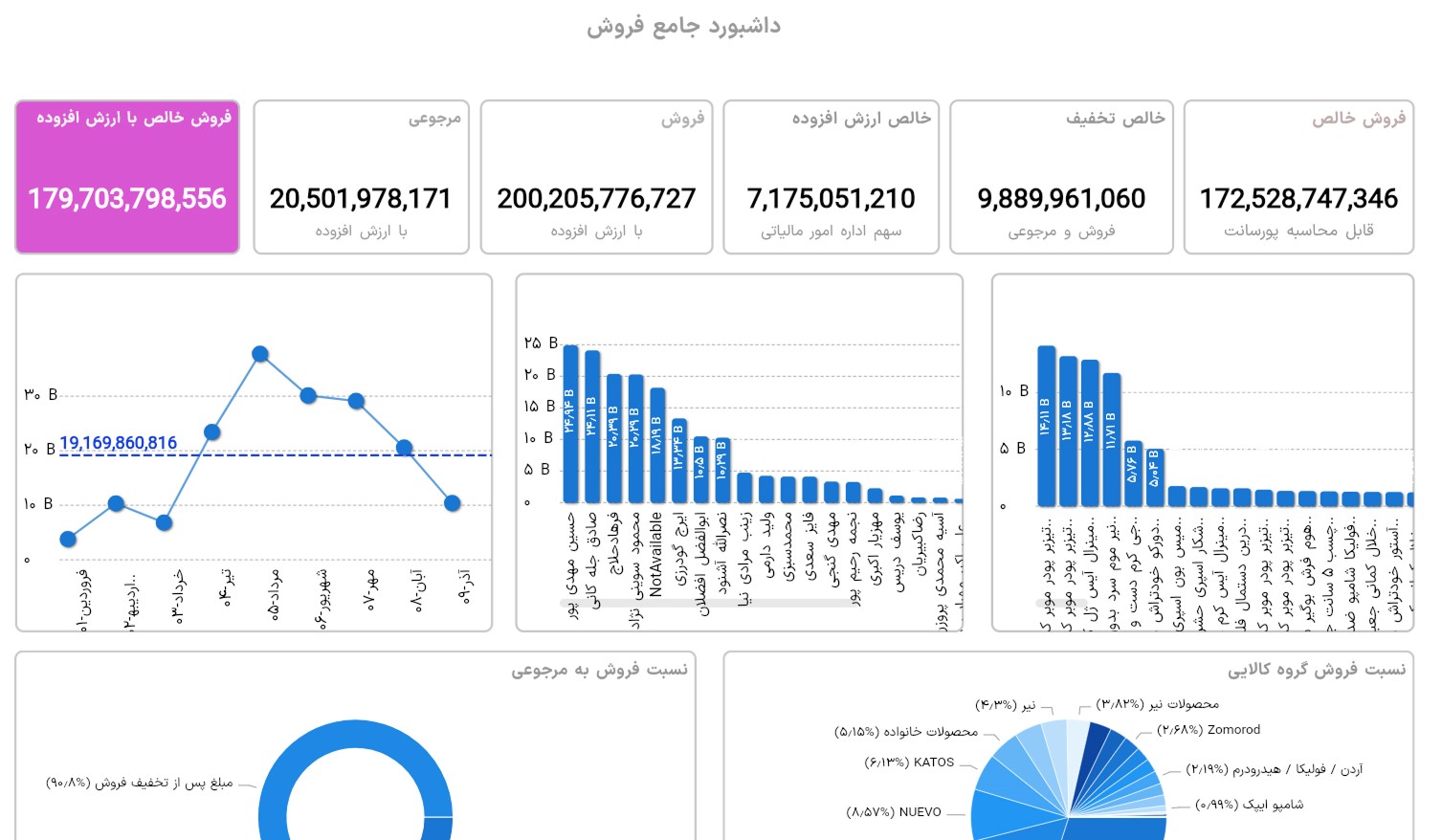
ازآنجاییکه داشبورد یک صفحه تکی با فضای محدود است معمولاً مهمترین اطلاعات در آن قرار میگیرد بااینوجود ممکن است داشبوردی که در اختیار شما قرار میگیرد فضایی بیش از صفحه نمایشگر شما را اشغال کند.
در این صورت با کلیککردن روی نوار پیمایش (Scrollbar) در سمت چپ صفحه و حرکتدادن آن به سمت پایین میتوانید به تمام صفحه داشبورد دسترسی داشته باشید.
مشاهده جزئیات داده روی نمودار #
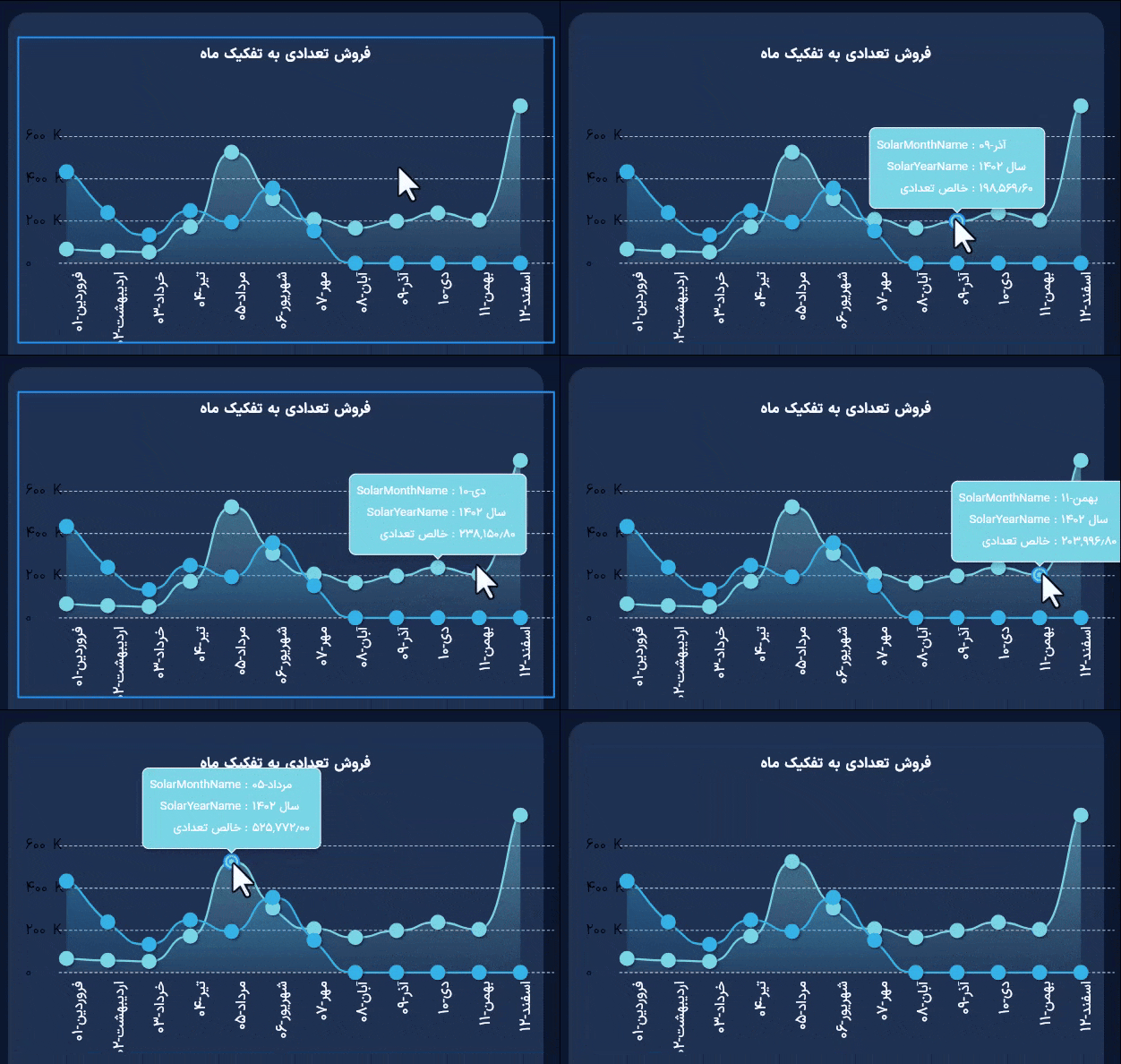
هر نمودار از تعدادی نقطه داده (data point) تشکیل شده و نمودار از اتصال این نقاط تشکیل میشود.
برای مشاهده جزئیات دقیقتر نشانگر ماوس را روی نمودار و سپس نقطهای که میخواهید اطلاعات دقیقتری درباره آن به دست بیاورید قرار دهید. (کلیک نکنید)
در پنجره شناور باز شده میتوانید دادهها را با جزئیات بیشتر مشاهده کنید.
تعامل نمودارها در یک داشبورد: #
آلمانهای داخل یک داشبورد (نمودار، جدول) به یکدیگر متصل هستند. به این معنی که اگر روی یک از نقاط داده در یکی از نمودارها کلیک کنید؛ اطلاعات سایر نمودارها در داخل آن داشبورد متناسب با مورد انتخاب شده فیلتر شده و تغییر میکنند.
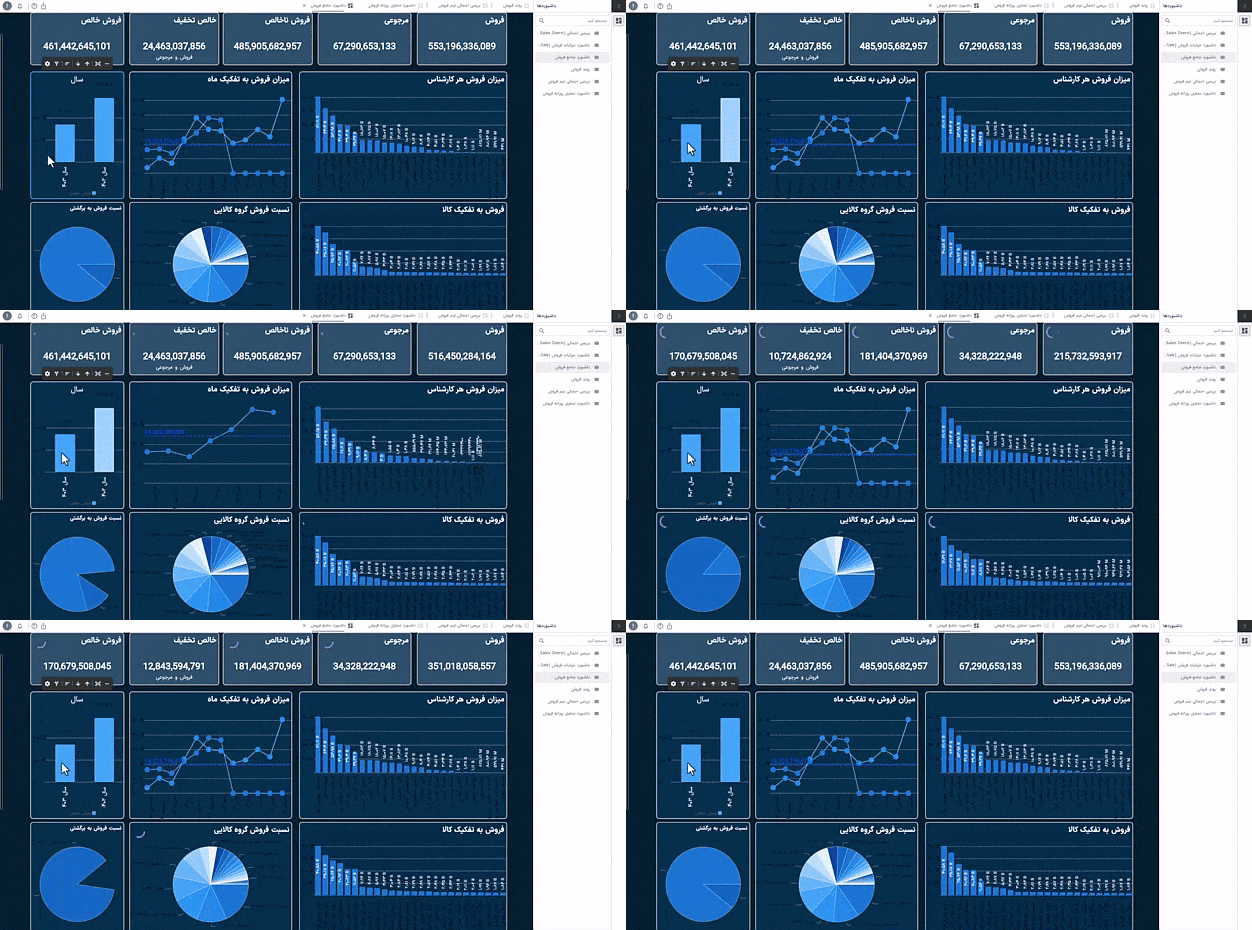
این قابلیت برای مشاهده ارتباط بین دو یا چند موضوع به شما کمک میکند. برای مثال کلیک روی نام کارشناس فروش در داشبورد فروش تمام نمودارها و شاخصهای فروش تنها اطلاعات آن پرسنل را نمایش خواهند داد.
استفاده از فیلترها در داشبورد: #
فیلترها ابزارهایی برای پایش و نمایش دلخواه اطلاعات هستند. برای کاربران تجاری دودسته از فیلترها قابل رویت هستند و شما میتوانید از آنها استفاده کرده و یا آنها را تغییر دهید. در ادامه در مورد فیلترها توضیح خواهیم داد.
فیلترهای سریع:
این نوع از فیلترها بر روی اطلاعات تمام یک داشبورد تأثیر میگذارند. ممکن است یک داشبورد شامل یک یا چند فیلتر متفاوت باشد و یا هیچ فیلتری برای استفاده تعبیه نشده باشد.
فیلترهای سریع انواع مختلفی دارند و ظاهر و نوع نمایش آنها با یکدیگر متفاوت است بهصورت کلی میتوان از فیلترهای زیر نام برد.
فیلتر تاریخ:
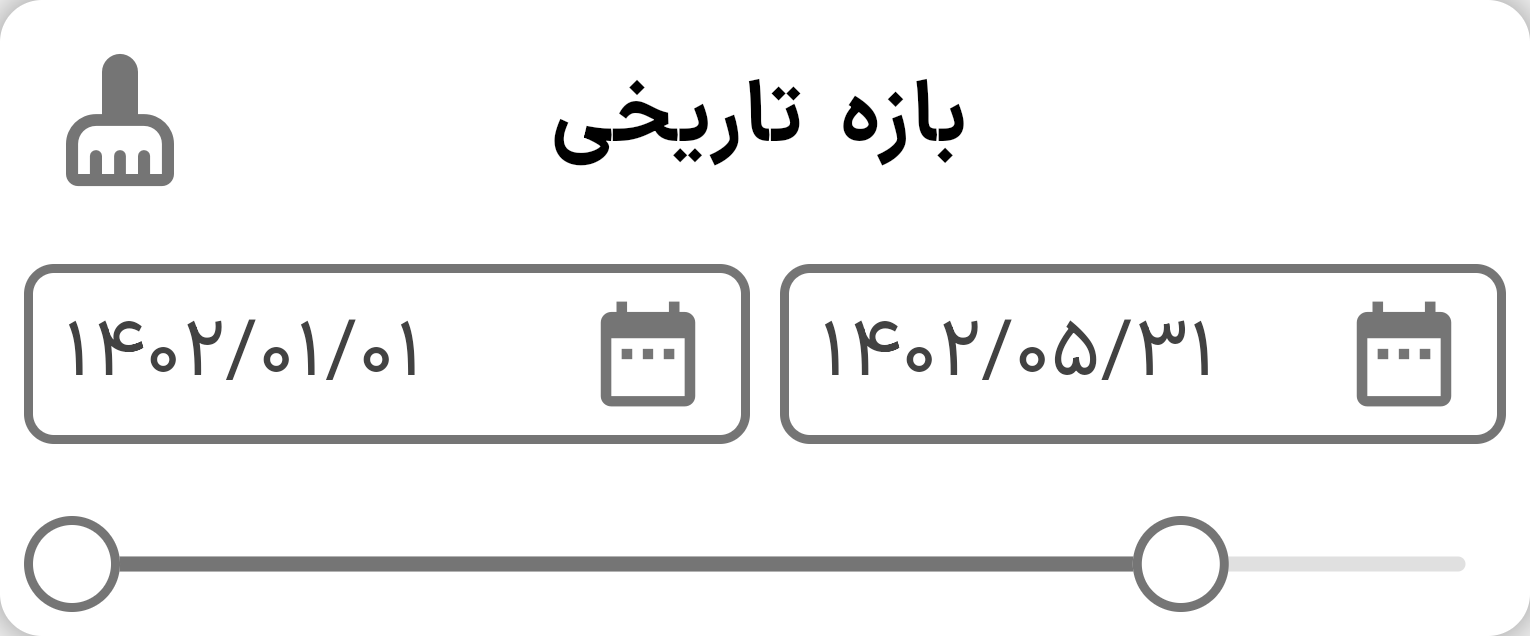
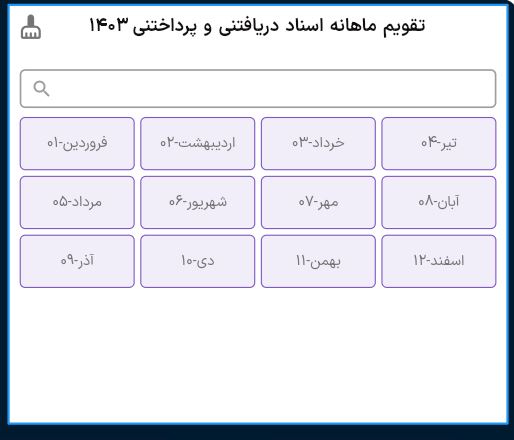
برای نمایش اطلاعات در یک بازه تاریخ خاص به کار میروند. با تغییر و انتخاب تاریخ در این فیلترها اطلاعات در آن بازه زمانی نمایش داده میشود. در تصاویر زیر دو نمونه از فیلترهای تاریخ را مشاهده میکنید.
فیلتر عددی و متنی:
این نوع از فیلتر برای پایش دادههای حاوی متن یا عدد بکار میروند. برای مثال فیلتر میتواند بر اساس شماره کد یا اسم ثبت شده برای یک مشتری در سیستم حسابداری اجرا شود.
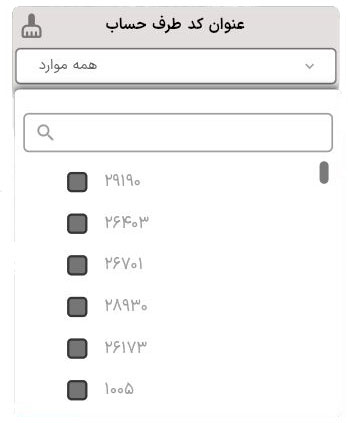
مشاهده فیلتر روی یک نمودار:
به جز فیلترهای سریع که روی داشبوردها قرار میگیرند میتوان یک یا چند فیلتر را بهصورت جداگانه روی یک نمودار اعمال کرد.
برای مشاهده این فیلترها در محیط داشبورد روی نمودار کلیک کنید تا منوی شناور تنظیمات نمودار در بالای آن ظاهر شود.

روی آیکون فیلتر (کادر قرمز) کلیک کنید تا در پنجره باز شده فیلترهای اعمال شده روی نمودار را ببینید.
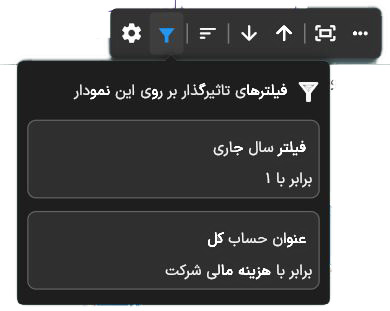
ویرایش فیلترهای روی یک نمودار #
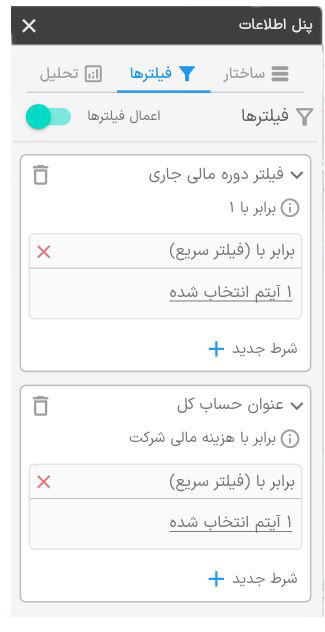
روی نمودار کلیک کنید تا منوی شناور تنظیمات نمودار در بالای آن ظاهر شود. روی آیکون پنل داده (چرخدنده – کادر قرمز) کلیک کنید تا پنجره پنل اطلاعات باز شود. روی زبانه فیلترها کلیک کنید.

در این پنجره علاوه بر مشاهده نوع و تعداد فیلترهای نمودار، میتوانید فیلترها را غیرفعال کرده، آنها را حذف کرده و یا فیلتر را ویرایش کنید.
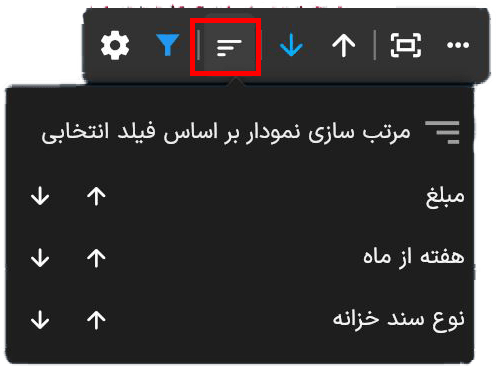
مرتبکردن اطلاعات یک نمودار #
شما میتوانید اطلاعات روی یک نمودار و یا جدول را به شکل دلخواه مرتب کنید. روی نمودار کلیک کنید و از منو شناور آیکون مرتبسازی را انتخاب کنید. در پنجره کشویی باز شده گزینههای مرتبسازی بر اساس اطلاعات داخل نمودار یا جدول مشاهده میشود. تغییرات دلخواه را برای نمایش اطلاعات انجام دهید.
بزرگنمایی یک نمودار #
برای بزرگنمایی روی یک نمودار چند گزینه وجود دارد
اسکرول با ماوس: #
ماوس را روی صفحه داشبورد ببرید. کلید کنترل (ctrl) روی کیبورد را بگیرید و با حرکتدادن دکمه اسکرول ماوس، صفحه را بزرگ و یا کوچک کنید
تمرکز روی یک نمودار: #
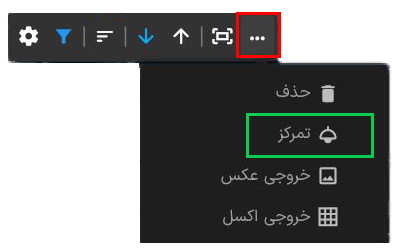
روی نمودار کلیک کنید. در منوی شناور روی آیکون سهنقطه کلیک کنید و از منو کشویی باز شده گزینه تمرکز را فشار دهید. نمودار بهصورت اتوماتیک در صفحه داشبورد برای شما بزرگنمایی میشود.
بسطدادن یک نمودار: #
برای بازکردن و بزرگنمایی یک نمودار در پنجره جداگانه روی نمودار کلیک کنید و از پنجره شناور بسطدادن را انتخاب کنید.

اعمال تحلیل روی یک نمودار #
شما میتوانید اعمال تحلیلی سادهای مانند مثل نمایش میانگین، بیشینه و کمینه، درصد و تعیین مقدار ثابت را روی نمودارهای خاص مثل نمودار میلهای و یا خطی انجام دهید.
برای این منظور روی نمودار کلیک کنید. در منوی شناور روی آیکون چرخدنده (کادر قرمز) کلیک کنید تا پنجره پنل اطلاعات باز شود.
تب تحلیل داده را باز کنید (تصویر زیر)
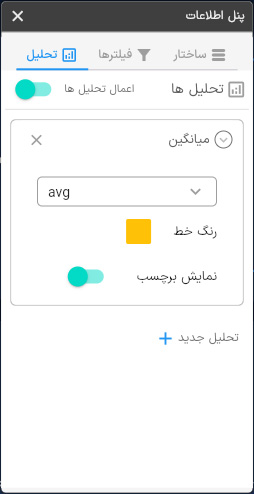
با کلیک روی گزینه تحلیل جدید میتوانید از منوی کشویی یکی از اعمال پنجگانه زیر را انجام دهید.
Max: بیشینه داده روی نمودار را با خطچین نمایش میدهد
Min: کمینه داده روی نمودار را با خطچین نمایش میدهد
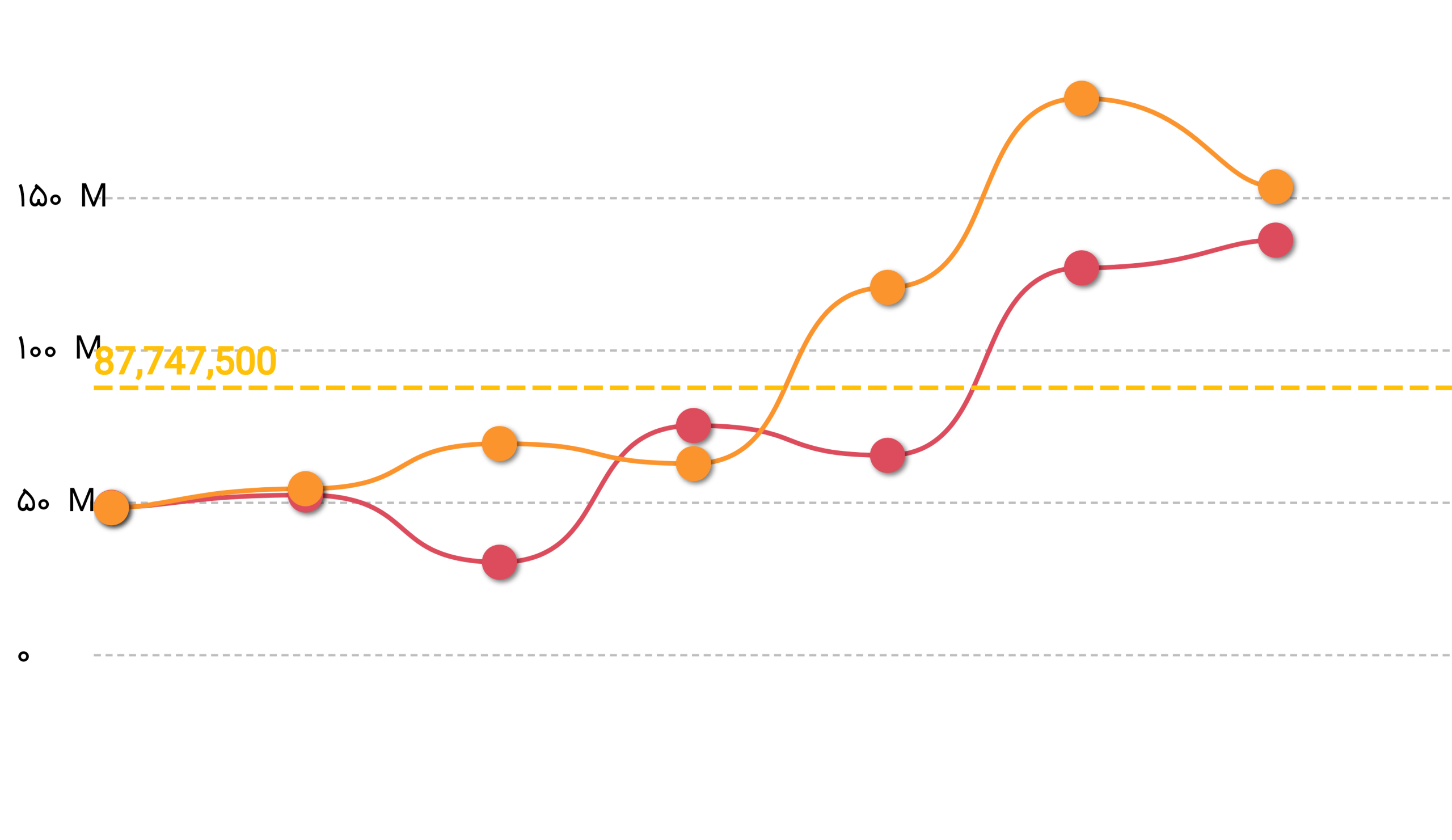
Avg: مقدار میانگین عددی را با خطچین روی نمودار نمایش میدهد
Percentage: درصد عددی مشخص شده توسط شما را با خطچین روی نمودار نمایش میدهد
Constant: یک عدد ثابت که توسط شما تعیین میشود را با خطچین روی نمودار نمایش میدهد
مثالی از نمایش میانگین روی نمودار (خطچین زردرنگ) را در تصویر زیر مشاهده میکنید
خروجی گرفتن از داده نمودار #
شما میتوانید از داده روی یک نمودار به دو فرمت تصویری و اکسل خروجی بگیرید.
خروجی اکسل #
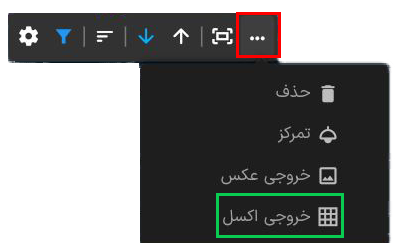
روی نمودار کلیک کنید. در منوی شناور روی آیکون سهنقطه کلیک کنید و از منو کشویی باز شده گزینه خروجی اکسل را انتخاب کنید. یک فایل اکسل حاوی داده نمودار روی سیستم شما در پوشه دانلودها ذخیره خواهد شد.
خروجی تصویری #
در منوی شناور روی آیکون سهنقطه کلیک کنید و از منو کشویی باز شده گزینه خروجی عکس را انتخاب کنید.
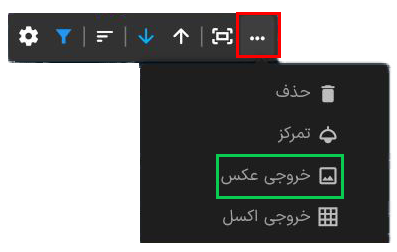
یک پنجره جدید باز خواهد شد. روی گزینه save image در بالای تصویر نمودار کلیک کنید.
خروج از حساب کاربری #
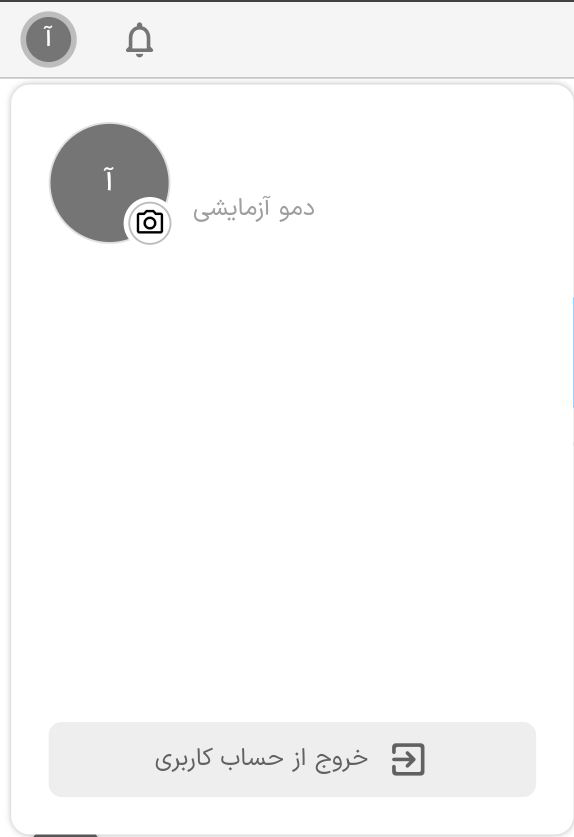
برای خارج شدن از پلتفرم دیکام در چپ بالای صفحه روی آیکون کاربی خود کلیک کنید. در پنجره کشویی باز شده دکمه خروج از حساب کاربری را فشار دهید.