
اضافهکردن متن #
روی آیکون add text (کادر قرمز) در نوارابزار کلیک کنید. نشانگر ماوس را روی صفحه بودم برده و یکبار کلیک کنید. کادر متن در صفحه ظاهر خواهد شد

با کلیککردن روی متن پیشفرض در داخل کادر میتوانید متن جدیدی را بنویسید و آن را ویرایش کنید.
از نوارابزار بالای کادر متن برای تعیین اندازه فونت، رنگ متن و جایگذاری آن استفاده کنید. برای بزرگ یا کوچ کردن کادر یکی از گوشههای کادر را با نشانگر ماوس گرفته و به بیرون یا داخل بکشید.
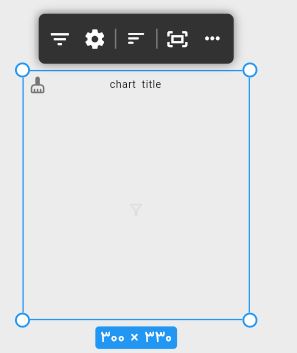
اضافهکردن تصویر #
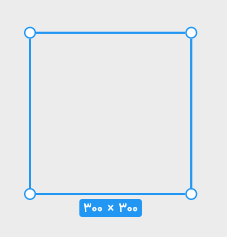
در نوارابزار بالای صفحه روی آیکون add image کلیک کنید. سپس روی صفحه بوم یکبار کلیک کنید.

کادر تصویر در صفحه ظاهر خواهد شد.
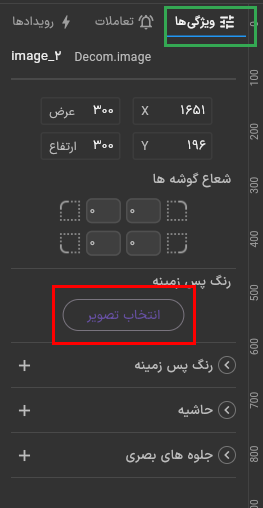
برای اضافهکردن تصویر به کادر در پنل سمت چپ صفحه زبانه ویژگیها را بازکرده و روی گزینه انتخاب تصویر کلیک کنید. در پنجره باز شده تصویر را از کامپیوتر خود انتخاب کرده و آن را بارگذاری نمایید.
از فرمتهای استاندارد PNG و JPG برای تصویر استفاده کنید.
ویرایش تصویر #
پس از بارگذاری تصویر میتوانید از پنل سمت چپ (زبانه ویژگیها) ابعاد، رنگ پسزمینه، حاشیه و سایر جلوهای بصری را ویرایش کنید.
اضافهکردن فریم rectangle #
فریم یک المان تصویری مربعمستطیل است که بهعنوان یک کادر یا فضای جایگذاری در طراحی داشبوردها استفاده میشود. برای اضافهکردن فریم در نوارابزار بالا آیکون rectangle را انتخاب کنید

یکبار روی صفحه بوم کلیک کنید تا کادر فریم روی صفحه تشکیل شود. برای تغییر اندازه فریم با نشانگر ماوس روی یکی از گوشههای آن کلیک کرده و به داخل یا بیرون بکشید.
برای تغییر رنگ، حاشیه، و جلوههای بصری از پنل سمت چپ، زبانه ویژگیها استفاده نمایید.


